
Termine
Wenn neue Gebiete mit Glasfaser erschlossen oder weiter ausgebaut werden, ist es immer sinnvoll, den Interessenten Informationstermine anzubieten, wo sie sich zu der Thematik allgemein, aber eben auch gerade zum Stand im eigenen Wohngebiet informieren können. Dabei kann es sich um einen Informationsveranstaltung vor Ort oder auch um einen Webcall handeln. Um auf diese Termine hinzuweisen, können diese auf den entsprechenden Landeseiten angezeigt werden.
Übersicht aller Termine
In der linken Sidebar von ConsumerHub findet man im Bereich "Glasfaser" den Unterpunkt "Termine":
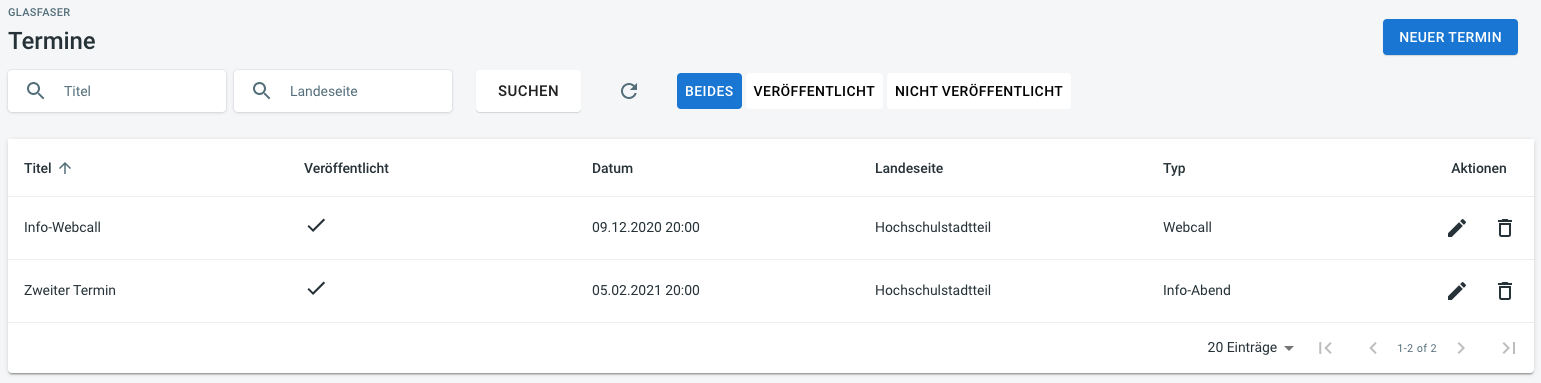
Über diesen Menüpunkt gelangt man in die Übersicht aller bisher angelegten Terminen mit den wichtigsten Informationen. Hier lassen sich Termine suchen oder sortieren und man kann bestehende Termine bearbeiten oder löschen sowie neue Termine anlegen.
Bestehende Termine suchen, sortieren oder aktualisieren
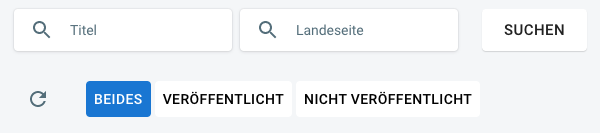
Wenn bereits Termine angelegt wurden, gibt es mehrere Möglichkeiten, um genau die Termine anzuzeigen, die man gerade sucht. Zum einen kann über Suchfelder nach bestimmten Terminen mittels des Titels oder der Landeseite suchen. Man kann auch nur Termine anzeigen lassen, die veröffentlicht bzw. nicht veröffentlicht sind.
Um sicher zu gehen, dass alle Termine angezeigt werden und nicht kurzfristig ein neuer hinzugekommen ist, lässt sich die Übersicht über das runde Pfeilsymbol auch aktualisieren.
Standardmäßig sind die Termine nach dem Titel sortiert, was durch den Pfeil neben dem Spaltentitel angezeigt wird. Man kann die Termine aber auch nach anderen Spalten auf- oder absteigend sortieren, indem man auf die jeweiligen Spaltentitel klickt.
Bestehende Termine bearbeiten oder löschen
In der Übersicht kann man zudem jeden Termin löschen oder bearbeiten. Die jeweiligen Symbole dafür findet man am Ende der Zeile mit den Termininfos. Über das Mülltonnensymbol kann man einen Termin löschen, über das Stiftsymbol kommt man in den Bearbeitungsmodus des jeweiligen Termins.
Neue Termine anlegen
Sollte bisher kein Termin definiert worden sein oder ein weiterer angelegt werden, lässt sich ein neuer Termin über den entsprechenden Button anlegen. Auch dann gelangt man in den Bearbeitungsmodus.
Termine anlegen oder bearbeiten
Im Bearbeitungsmodus des jeweiligen Termins lassen sich alle Details erfassen und der Zeitraum der Veröffentlichung festlegen.
Termindetails erfassen
Um den Termin genau zu definieren müssen in jedem Fall ein Titel und ein Veranstaltungstyp (z.B. Infoveranstaltung oder Webcall) angegeben sowie eine Landeseite ausgewählt werden, auf der der Termin angezeigt werden soll. Zudem kann man einen genauen Ort für den Termin angeben.
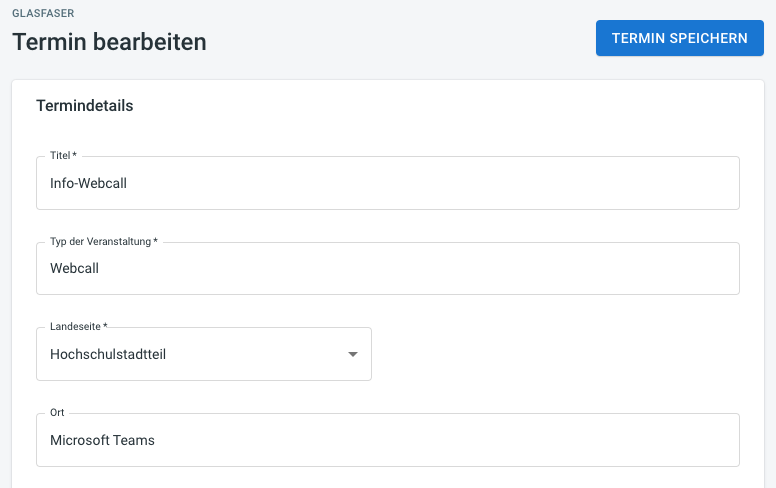
Auf der Landeseite bietet es sich gerade bei mehreren Terminen an, diese zunächst nur mit dem bereits vergebenen Titel und einem kurzen Anrisstext anzuzeigen und den eigentlichen Inhalt bzw. Beschreibungstext erst beim Anklicken eines Termins aufzurufen. Daher lassen sich "Anrisstext" und "Inhalt" auch getrennt voneinander erfassen.
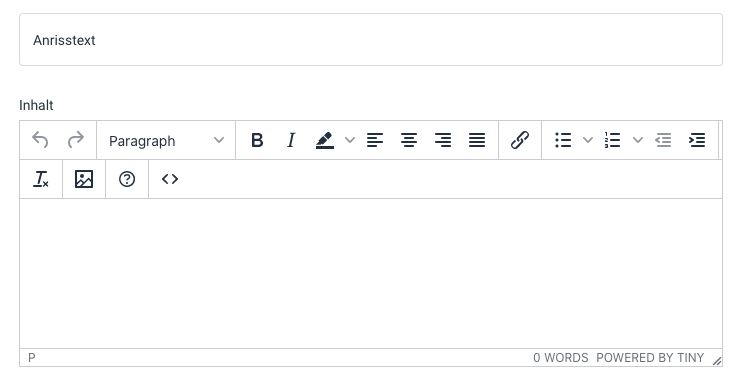
Um den Inhaltstext gut lesbar darzustellen, kann man ihn über die Werkzeugleiste einfach formatieren, ausrichten oder verlinken.
Zeitraum der Veröffentlichung festlegen
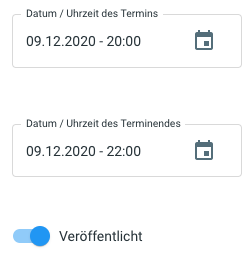
In den meisten Fällen werden Termine nur in einem begrenzten Zeitraum angezeigt. So kann zunächst über einen Schalter geregelt werden, ob der Termin überhaupt aktiv sein soll. Im aktiven Zustand lässt sich zusätzlich definieren, ab wann und bis wann der Termin angezeigt werden soll. Über das Kalendersymbol öffnet sich ein Kalender, über den man Datum und Uhrzeit definieren kann. Wenn ein Termin zunächst unbegrenzt lang angezeigt werden soll, klickt man auf das "Unendlich"-Symbol.
Termine speichern
Alle Änderungen am neu angelegten oder bearbeiteten Termin werden erst übernommen, wenn man sie über den Button "Termin speichern" oben rechts über den Eingabefeldern gesichert hat. Danach landet man wieder in der Übersicht aller Termine.