
Landeseiten
Wenn man Projekte visualieren will, kann man diese mittels einer Landeseite auf einer Website anzeigen lassen. Dabei bietet es sich an, Projekte bzw. Ausbaugebiete zusammenzufassen. Ein typischer Fall wäre das Aufteilen eines Ortes in mehrere Ausbaugebiete, hier würde die Landeseite den kompletten Ort darstellen und über eine Gesamtkarte würden sich die einzelnen Ausbaugebiete mit Detailkarte und Projektinformationen aufrufen lassen.
Auch für das zusammengefasste Gebiet der Projekte lassen sich spezifische Informationen erfassen, individuelle Texte anzeigen und die Gesamtkarte einstellen. Viele Einstellungen werden aber über die eingetragenen Daten in den Projekten vorgenommen.
Das Layout der Landseite ist nicht vorgegeben, ConsumerHub stellt hier nur alle Elemente zur Verfügung, die auf den Landeseiten angezeigt werden können. Wie die Seite letztendlich aussehen soll und welche Informationen dort zu sehen sein sollen, legt jeder Kunden individuell fest.
Übersicht aller Landeseiten
In der linken Sidebar von ConsumerHub findet man im Bereich "Ausbau" den Unterpunkt "Landeseiten":
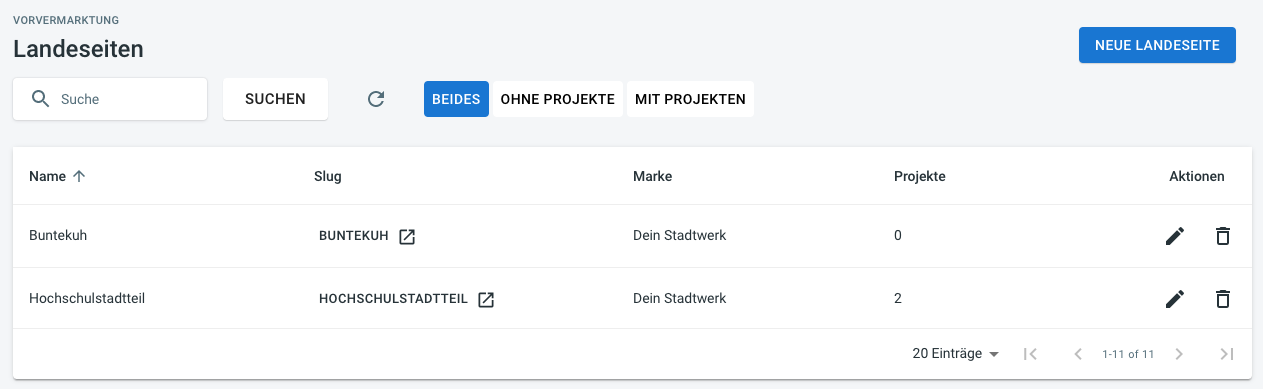
Über diesen Menüpunkt gelangt man in die Übersicht aller bisher angelegten Landeseiten mit den wichtigsten Informationen. Hier lassen sich Landeseiten suchen oder sortieren und man kann bestehende Landseiten bearbeiten oder löschen sowie neue Landeseiten anlegen.
Bestehende Landeseiten suchen, sortieren oder aktualisieren
Wenn bereits Landeseiten angelegt wurden, gibt es mehrere Möglichkeiten, um genau die Landeseiten anzuzeigen, die man gerade sucht. Zum einen kann über ein allgemeines Suchfeld nach bestimmten Landseiten suchen. Man kann auch alle Landseiten anzeigen lassen, denen bereits Projekte zugewiesen wurden.
Um sicher zu gehen, dass alle Landeseiten angezeigt werden und nicht kurzfristig eine neue hinzugekommen ist, lässt sich die Übersicht über das runde Pfeilsymbol auch aktualisieren.
Standardmäßig sind die Landseiten nach dem Namen sortiert, was durch den Pfeil neben dem Spaltentitel angezeigt wird. Man kann die Landseiten aber auch nach anderen Spalten auf- oder absteigend sortieren, indem man auf die jeweiligen Spaltentitel klickt.

Bestehende Landeseiten bearbeiten oder löschen
In der Übersicht kann man zudem jede Landeseite löschen oder bearbeiten. Die jeweiligen Symbole dafür findet man am Ende der Zeile mit den Landseiteninfos. Über das Mülltonnensymbol kann man eine Landeseite löschen, über das Stiftsymbol kommt man in den Bearbeitungsmodus der jeweiligen Landeseite.
Bestehende Landeseiten anzeigen
Auf Basis der Domain der Marke und dem für die Landeseite definierten Slug generiert sich der Pfad, über den die Landeseite auf einer Website angezeigt werden kann. In der Übersichttabelle ist daher der Eintrag in der Spalte "Slug" verlinkt, hier kann man direkt die generierte Landseite im Browser aufrufen.
Neue Landeseiten anlegen
Sollte bisher keine Landseite definiert worden sein oder eine weitere angelegt werden, lässt sich eine neue Landeiten über den entsprechenden Button anlegen. Auch dann gelangt man in den Bearbeitungsmodus.
Landeseiten anlegen oder bearbeiten
Im Bearbeitungsmodus der jeweiligen Landeseite lassen sich alle Informationen erfassen und die Gesamtkarte einstellen.
Basisdaten erfassen
Für jede Landeseite muss zwingend ein Name und eine Beschreibung erfasst werden. Je nach Aufbau der gestalteten Seite auf der entsprechenden Website können weitere Informationen und Texte erfasst und auf der Landeseite angezeigt werden. So lassen sich unabhängig vom erfassten Namen ein Titel für die Website und eine angezeigte Überschrift festlegen. Falls benötigt, kann man auch die Gemeinde gesondert angeben.
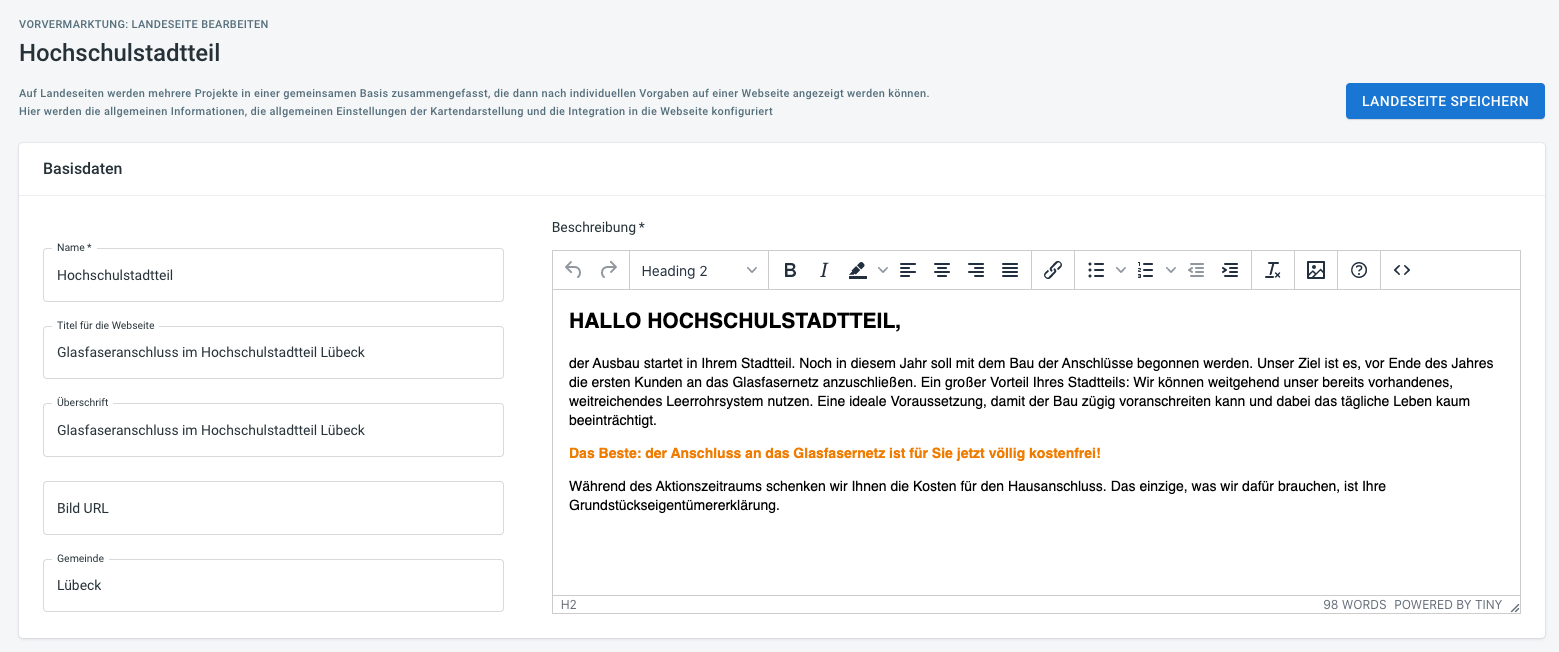
Will man beispielsweise im Header der Landseite ein Bild anzeigen lassen, so kann man dafür eine URL hinterlegen, über die das Bild aufgerufen werden kann.
NUTZUNG VON BILDERN
Bitte beachten, dass hier nur die URL zum Bild gespeichert wird, nicht das Bild selber. Wenn der Pfad zum Bild nicht mehr gültig sein sollte, weil das Bild dort gelöscht, verschoben oder umbenannt wurde, kann es auch der Landeseite nicht mehr angezeigt werden.
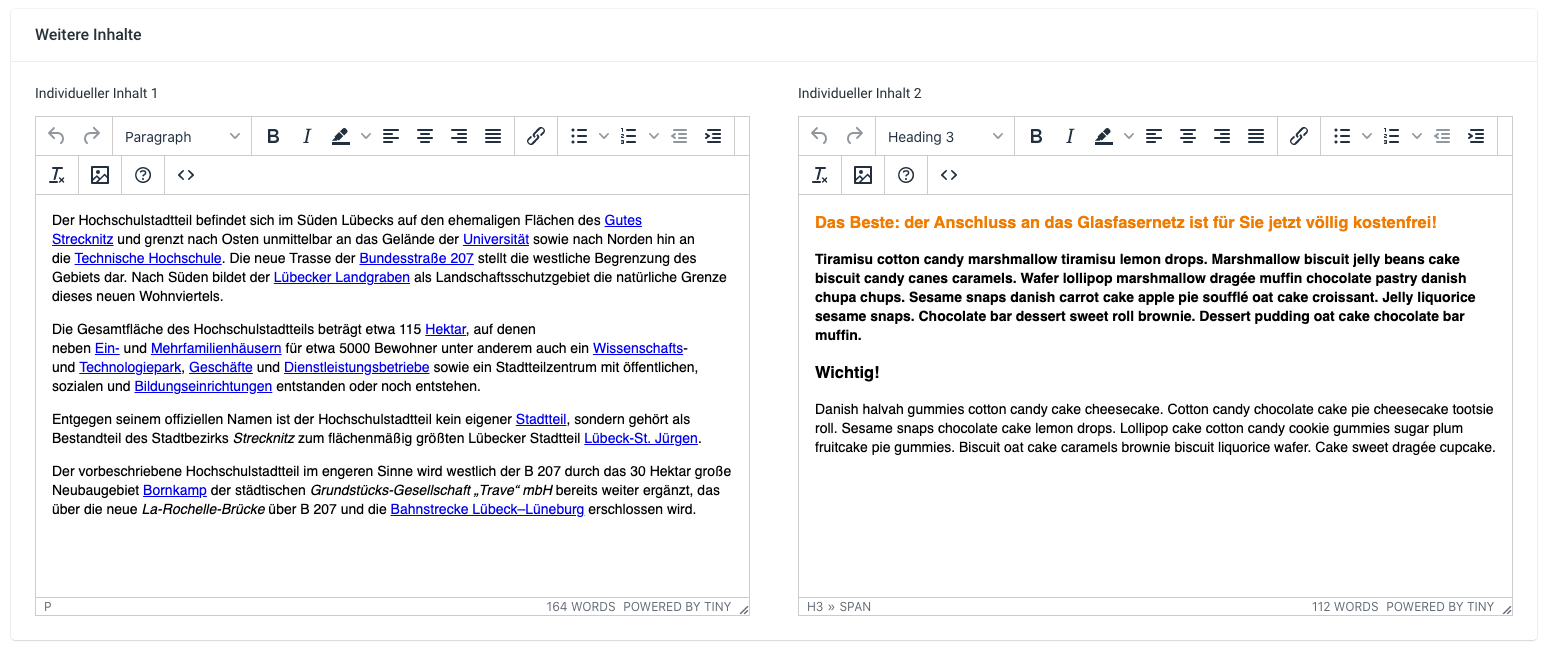
Um auf den Landeseiten so viele Informationen wie möglich nach eigenem Bedarf anzeigen zu können, sind neben der Beschreibung zwei weitere Felder für individuelle Inhalte vorhanden. Über die Werkzeugleiste lässt sich der Text einfach formatieren, ausrichten oder verlinken.
Karte anpassen
Da die grundlegenden Einstellungen der Karten direkt in den zugewiesenen Projekten vorgenommen werden, gibt es direkt bei den Landseiten keinen KML-Upload oder Farbeinstellungen. Aber auch hier kann man den Ausschnitt der Gesamtkarte, den man auf der Landeseite anzeigen will, per Zoom und Verschieben so einstellen, dass er bestmöglich dargestellt wird und alle Detailkarten beinhaltet. Über Schalter über der Karte kann man zusätzlich festlegen, ob Besucher der Landeseite auch selber die Möglichkeit haben sollen, die Karte zoomen und verschieben zu können.
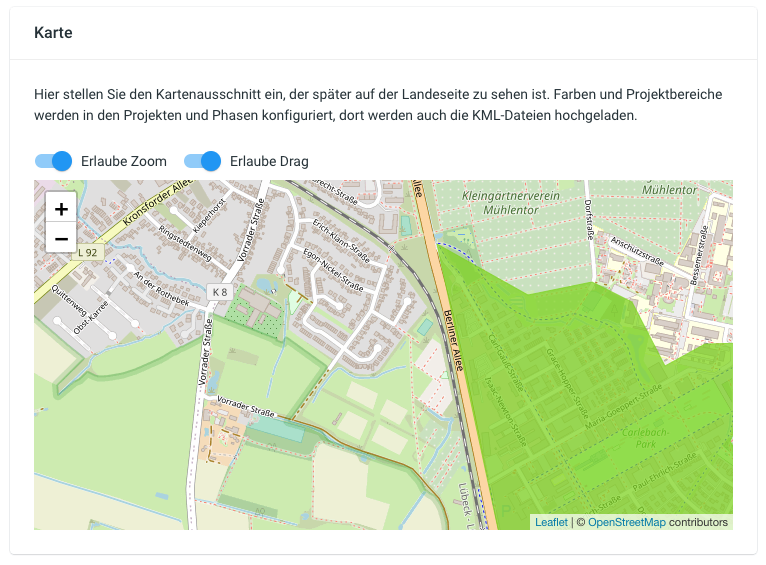
Auf der Landeseite werden dann auf der Gesamtkarte die Kartenbereiche der einzelnen Projekte in den dort oder in den Phasen definierten Phasen angezeigt. Per Klick auf ein Projekt / Ausbaugebiet werden dann Detailkarte und Informationen zum jeweiligen Projekt aufgerufen.
Marken zuordnen und Integration
Um die Landeseite überhaupt auf einer Website anzeigen zu können, muss sie einer Marke zugewiesen sein, auch wenn es nur eine einzige Marke gibt.
MARKEN
Sollten z.B. mehrere Partner die Projekte betreuen und diese nicht ausschließlich auf einer einzigen Website angezeigt werden, werden im entsprechenden Bereich vorab Marken angelegt. Durch die Auswahl einer Marke wird festgelegt, in welchem Frontend die Landeseite mit allen Dateilinformationen angezeigt wird. So wird ein Interessent, egal in welchem Auswahlmenü er das Projekt ausgewählt hat, immer auf die entsprechende Landeseite der jeweiligen Marke weitergeleitet.
Über die Marke wird auch die URL definiert, die bei allen Landeseiten auf der Website der jeweiligen Marke als Basis für die finale URL dient, z.B. https://www.deinstadtwerk.de/glasfaser/ . Um eine eigene URL für die jeweilige Landseite festzulegen, muss man einen Slug, also einen weiteren Bestandteil des URL-Pfades angeben, der dann in Kombination mit der Basis URL der Marke die URL ergibt, unter der die Landeseite aufgerufen werden kann, z.B. https://www.deinstadtwerk.de/glasfaser/hauptstadt/ . Der Slug wird ohne Sonderzeichen angelegt, also nur "hauptstadt".