
Projekte
Wenn man immer neue Regionen oder Orte mit Glasfaserverkabelung erschließt, bietet es sich an, diese Gebiete in einzelne Projekte aufzuteilen, umso eine bessere Übersicht und Auffindbarkeit zu gewährleisten. In den meisten Fällen handelt es sich hier um einzelne Ausbaugebiete. Wenn aber beispielsweise eine Stadt die einzelnen Ortsteile erschließt, kann man auch diese als einzelne Projekte erfassen.
Durch das Aufteilen des Gesamtgebiets in einzelne Projekte lassen sich die einzelnen Bereiche besser verwalten und auch Karten und Quoten detaillierter zuweisen. Zudem ist es später für Kunden und Mitarbeiter einfacher möglich, Informationen zu einzelnen Bauabschnitten zu finden.
Wenn man die Projekte visualisieren möchte, muss man zuerst eine Landeseite anlegen. Dort kann man dann mehrere zusammengehörige Projekte zusammenfassen und über eine Gesamtkarte auswählen, um so Detailkarte und Informationen zu den einzelnen Projekten aufrufen und anzeigen zu können.
Übersicht aller Projekte
In der linken Sidebar von ConsumerHub findet man im Bereich "Ausbau" den Unterpunkt "Projekte":
Über diesen Menüpunkt gelangt man in die Übersicht aller bisher angelegten Projekte mit den wichtigsten Informationen wie Quoten, Phasen oder Karten. Hier lassen sich Projekte suchen oder sortieren und man kann bestehende Projekte bearbeiten oder löschen sowie neue Projekte anlegen.
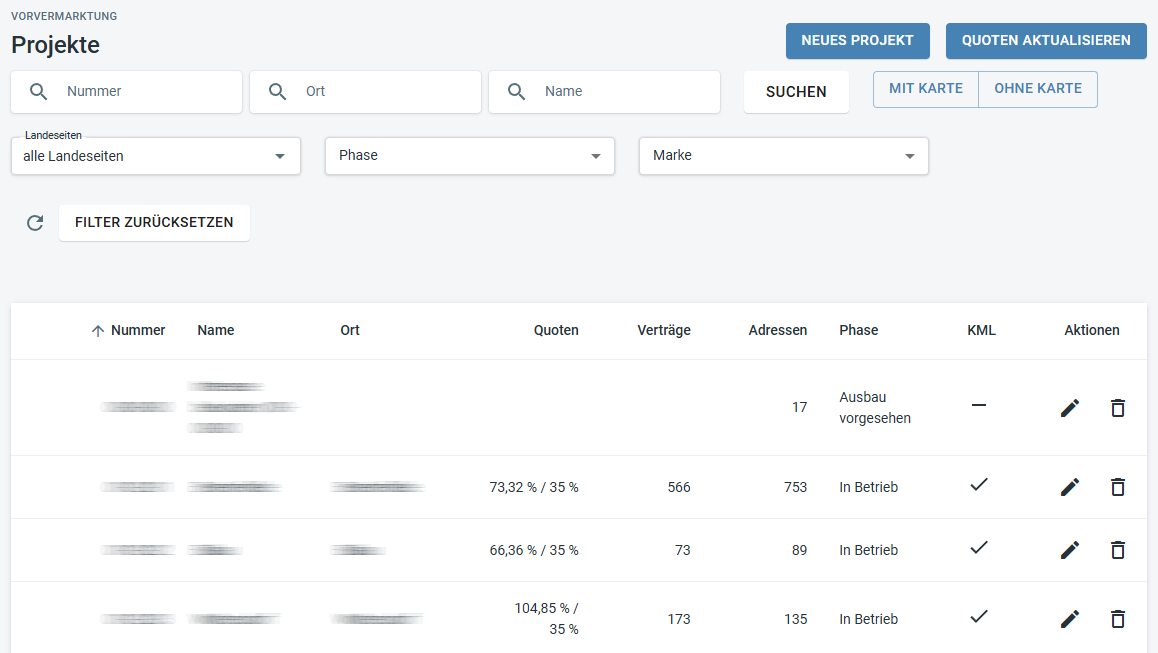
Bestehende Projekte suchen, sortieren oder aktualisieren
Wenn bereits Projekte angelegt wurden, gibt es mehrere Möglichkeiten, um genau die Projekte anzuzeigen, die man gerade sucht. Zum einen kann über Suchfelder nach bestimmten Projekten mittels der Nummer oder des Orts suchen. Man kann auch alle Projekte anzeigen lassen, bei denen eine bzw. keine Karte vorliegt. Zudem gibt es Felder zum Filtern nach bestimmten Landseiten, Phasen oder Marken. Diese Optionen lassen sich beliebig kombinieren. Über den Button "Filter zurücksetzen" kann man die Auswahl der Filter wieder aufheben.
Um sicher zu gehen, dass alle Projekte angezeigt werden und nicht kurzfristig ein neues hinzugekommen ist, lässt sich die Übersicht über das runde Pfeilsymbol auch aktualisieren.
Standardmäßig sind die Projekte nach der Nummer sortiert, was durch den Pfeil neben dem Spaltentitel angezeigt wird. Man kann die Projekte aber auch nach anderen Spalten auf- oder absteigend sortieren, indem man auf die jeweiligen Spaltentitel klickt.
Bestehende Projekte bearbeiten oder löschen
In der Übersicht kann man zudem jedes Projekt löschen oder bearbeiten. Die jeweiligen Symbole dafür findet man am Ende der Zeile mit den Projektinfos. Über das Mülltonnensymbol kann man ein Projekt löschen, über das Stiftsymbol kommt man in den Bearbeitungsmodus des jeweiligen Projekts.
Neue Projekte anlegen
Sollte bisher kein Projekt definiert worden sein oder ein neues angelegt werden, lässt sich ein neues Projekt über den entsprechenden Button anlegen. Auch dann gelangt man in den Bearbeitungsmodus.
Quoten aktualisieren
Wenn Kunden anfangen, Verträge für Glasfaseranschlüsse abzuschließen, ändern sich natürlich die Quoten der einzelnen Projekte. Die aktuellen Quoten für alle Projekte können jederzeit als CSV Datei im korrekten Format über den entsprechenden Button hochgeladen werden.
Projekte anlegen oder bearbeiten
Im Bearbeitungsmodus des jeweiligen Projekts lassen sich alle Informationen erfassen, KML-Karten hochladen sowie Phasen und Marken zuweisen und Quoten festlegen.
Basisdaten erfassen
Jedes Projekt bekommt einen Projektnamen, dieser ist zwingend erforderlich, ebenso wie eine eindeutige Projektnummer, die benötigt wird, um die Quoten dem Upload zuzuordnen. Sollte später bei der Detailkarte auf der Landeseite ein Titel angezeigt werden, der vom eigentlichen Projektnamen abweicht, kann dieser auch hier erfasst werden.
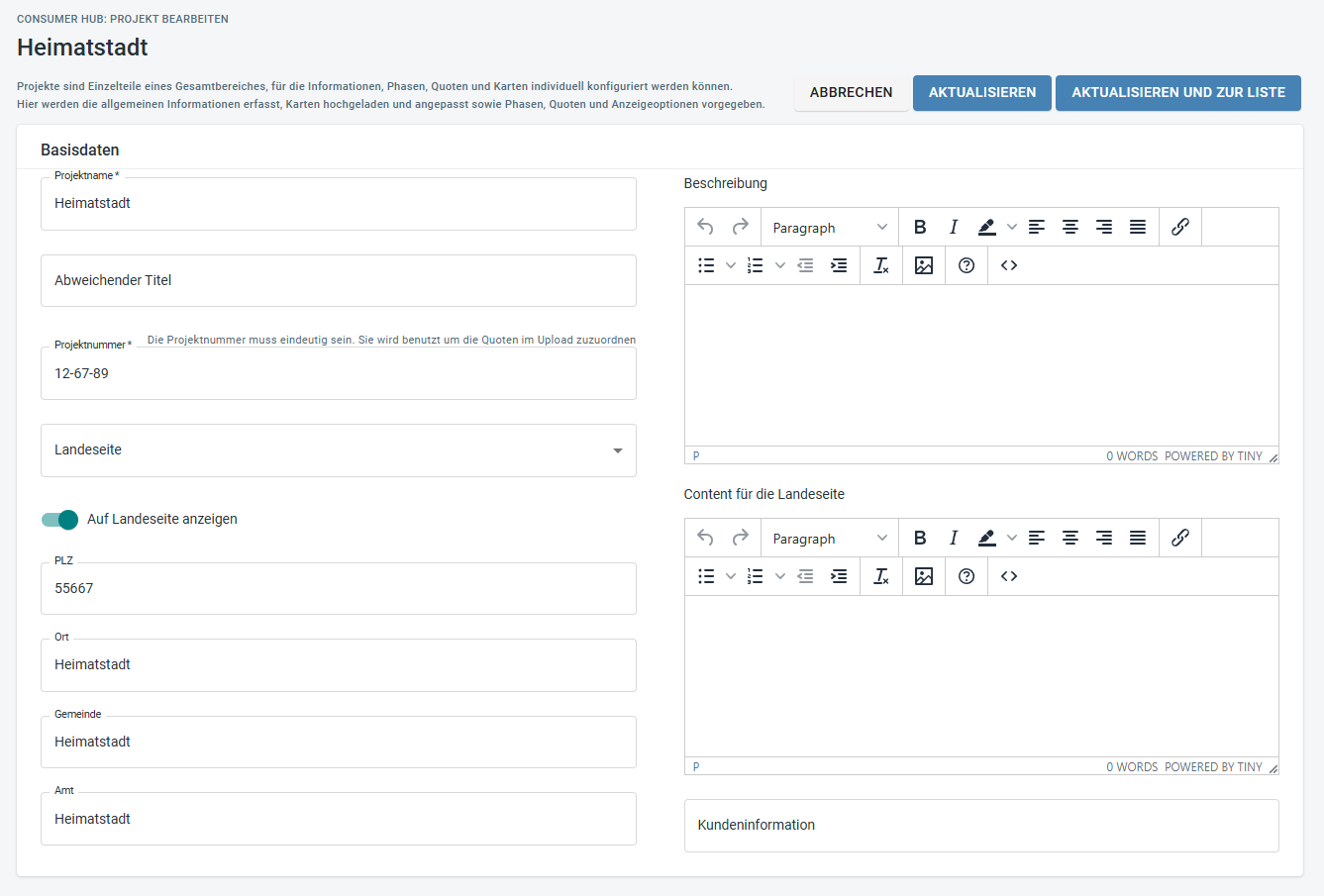
Abhängig davon, welche Felder tatsächlich benötigt werden, können zu jedem Projekt zahlreiche Details erfasst und somit später auch in einem Frontend auf den Landeseiten angezeigt werden. So lassen sich Postleizahl, Ort, Gemeinde und Amt erfassen, neben einem Beschreibungstext ist auch ein Feld für einen weiteren Infotext nutzbar.
Über ein Auswahlfeld kann man das Projekt zudem einer Landeseite zuweisen, wenn diese bereits angelegt worden ist.
Karte hochladen, anpassen oder löschen
Um die Grenzen eines Projekts bzw. Ausbaugebiets möglichst genau festlegen und auf einer Landeseite als Detailkarte anzeigen zu können, kann man hier Koordinaten in Form einer KML-Datei hochladen. Über entsprechende Buttons kann man die KML-Karte hochladen, gegen eine neuere Version austauschen oder sie komplett löschen. Bei allen Vorgängen muss man den Anweisungen auf dem Bildschirm direkt folgen, manche Änderungen werden z.B. erst nach dem Speichern des Projekts final übernommen und sonst verworfen.
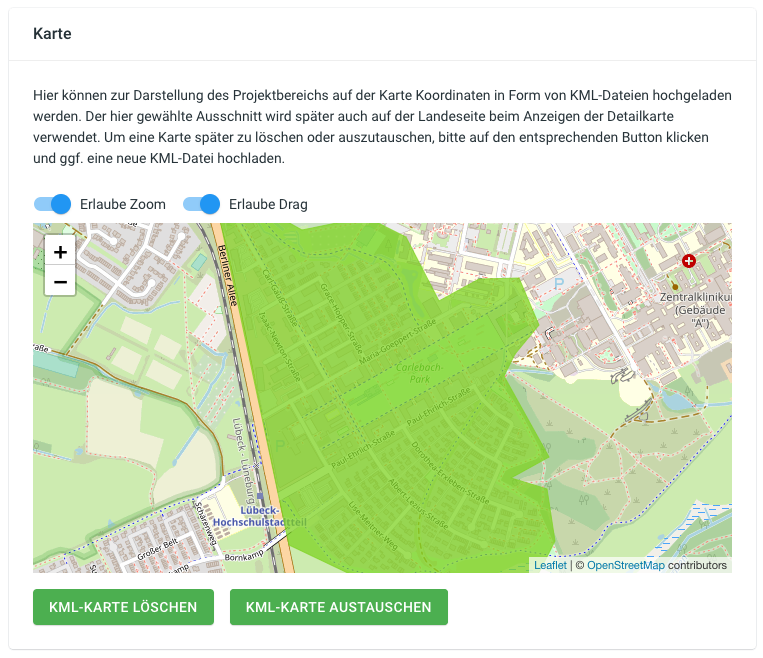
Wenn eine Karte hinterlegt ist, hat man zudem die Möglichkeit, die Anzeige auf der Landeseite genauer einzustellen. So kann man direkt in der Karte ein- und auszoomen und per Drag&Drop auch die Position ändern und so den bestmöglichen Ausschnitt wählen. Über Schalter über der Karte kann man zusätzlich festlegen, ob Besucher der Landeseite auch selber die Möglichkeit haben sollen, die Karte zoomen und verschieben zu können.
Phase zuordnen
Jedes Projekt befindet sich in einer bestimmten Phase, z.B. "Bausplanung", "Im Bau" oder "In Betrieb". Aus den bereits im entsprechenden Bereich definierten Phasen kann nun die aktuelle Phase ausgewählt werden. Sollte speziell bei diesem Projekt der Phasen-Name anders lauten oder beispielsweise einen Zusatz enthalten, kann man diesen ebenfalls mit angeben.
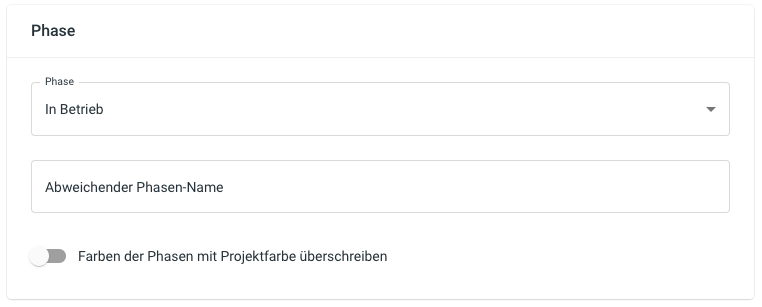
Standardmäßig sind die Farben der Phasen vorgegeben. Sollte allerdings für ein bestimmtes Projekt eine spezielle Farbe für die Karte verwendet werden, so kann man über den Schalter "Farben der Phasen mit Projektfarbe überschreiben" einen Farbwähler einschalten, wo man einen eigenen Wert auswählen oder als HEX, RGB oder HSL Wert eingeben kann.
Quoten festlegen
Um eine Quote zu definieren, muss ein Projekt zum einen die Information beinhalten, wie viele Wohneinheiten maximal erschlossen werden könnten, und zudem den Prozentwert an Bestellungen, der erreicht werden soll, um mit dem Ausbau starten zu können. Die aktuellen Quoten müssen regelmäßig in der Übersicht aller Projekte hochgeladen werden.
Marken zuweisen
Sollten mehrere Marken angelegt sein, so kann man hier auswählen, welcher Marke das Projekt zugeordnet werden soll. Wenn das Projekt zu einer Landeseite gehört, wird die Zuordnung dort vorgenommen.
MARKEN
Sollten z.B. mehrere Partner die Projekte betreuen und diese nicht ausschließlich auf einer einzigen Website angezeigt werden, werden im entsprechenden Bereich vorab Marken angelegt. Durch die Auswahl einer Marke wird festgelegt, in welchem Frontend die Landeseite mit allen Dateilinformationen angezeigt wird. So wird ein Interessent, egal in welchem Auswahlmenü er das Projekt ausgewählt hat, immer auf die entsprechende Landeseite der jeweiligen Marke weitergeleitet.
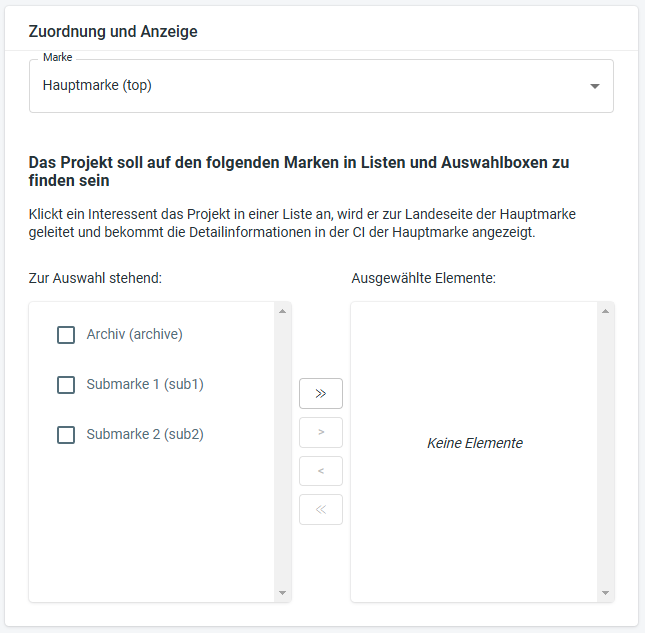
Wenn ein Projekt einer Marke zugeordnet ist, bedeutet das aber nicht zwangsläufig, dass das Projekt auch nur in den Listen und Auswahlboxen dieser Marke angezeigt werden kann. Hierzu kann man aus der Auswahl aller möglichen Listen und Boxen auf den Websites aller Marken die auswählen, in denen das Projekt angezeigt werden soll. Über Pfeilsymbole kann man diese Elemente zur Auswahl hinzufügen oder auch wieder aus der Auswahl entfernen. Wie bereits erwähnt leitet trotzdem jede Auswahl immer nur auf die Landeseite der ausgewählten Marke weiter.
Interne Notizen
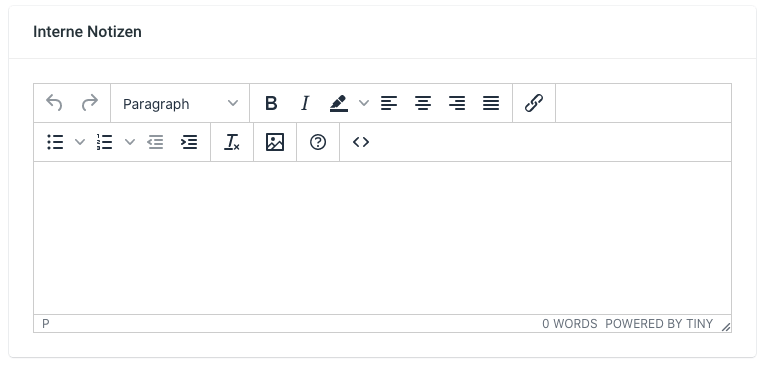
Sollte es zusätzliche Informationen zu dem Projekt geben, die nicht auf der Landeseite angezeigt werden sollen und nur zum internen Gebrauch dienen, können diese in dem entsprechenden Feld erfasst werden und sind so für alle sichtbar, die Änderungen an dem Projekt vornehmen wollen.
Projekte speichern
Alle Änderungen am neu angelegten oder bearbeiteten Projekt werden erst übernommen, wenn man sie über den Button "Projekt speichern" bzw. "Projekt aktualisieren" oben rechts über den Eingabefeldern gesichert hat. Danach landet man wieder in der Übersicht aller Projekte.