KML Dateien (Open Street Map)
Die Karten von Open Street Map sind deutlich detaillierter als die von Google Maps, daher bietet es sich an, die KML Dateien für das Anzeigen der Kartenausschnitte der einzelnen Projekte auf den Landeseiten hier anzulegen.
Um eine neue Karte zu erstellen, klickt man unter https://umap.openstreetmap.de/de/ rechts oben auf den Button “Erstelle eine Karte”
Links oben kann statt “Unbenannte Karte” einen eigenen Kartennamen festlegen.
Nun kann man sich per Drag & Zoom an die Position der Karte bewegen, wo man einen Bereich markieren will. Alternativ kann man in der linken Navi über das Lupensymbol auch Adressdaten oder einen Ort eingeben, um direkt dorthin zu springen.
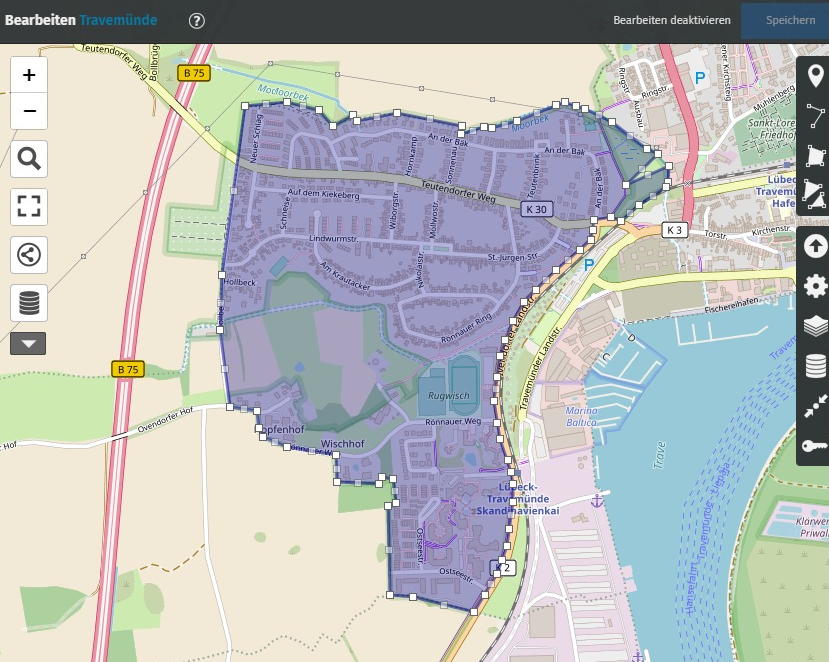
Nun wählt man rechts das Symbol “Eine Fläche zeichnen” (Viereck mit Fixpunkten an den vier Ecken), um die Koordinaten / Ränder der gewünschten Kartenfläche festlegen zu können. Dafür setzt man Stück für Stück Marker auf der Karte. Man kann dabei jederzeit die Kartenposition bewegen oder zoomen. Außerhalb der markierten Fläche wird der Mauszeiger automatisch zur Hand, um die Karte zu bewegen, Zoomen geht mit dem Mausrad oder den +/- Symbolen am linken oberen Rand. Unbedingt am Ende die Verbindung zwischen dem ersten und dem letzten Marker setzen, damit die Fläche abgeschlossen ist.
Um die Karte nachträglich noch anzupassen, kann man mit der Maus über die Karte gehen und über das Stift-Symbol die Bearbeitung wieder aktivieren. Jeden Marker / Ankerpunkt kann man anschließend individuell verschieben und so die markierte Fläche erweitern, verkleinern oder verändern.
Wenn die Fläche fertig markiert und geschlossen ist, öffnet sich automatisch rechts ein Fenster, in dem man Name und Beschreibung angeben und weitere Formatierungen vornehmen kann, die aber für die Landeseite irrelevant sind, da hier eigene Formatierungen genutzt werden.
Bei Bedarf kann auch noch eine weitere Fläche markiert werden, wenn in der KML Datei nicht nur eine zusammenhängende Fläche genutzt werden soll.
Um die markierte Karte in Form einer KML Datei herunterzuladen, klickt man in der linken Navigation auf das “Sharing”-Symbol, was auf der rechten Seite ein Fenster öffnet. Hier kann man unter der Überschrift “Daten herunterladen” in einem Dropdown “kml” auswählen und die Datei dann über den Button “Daten herunterladen” auf dem eigenen Rechner speichern.
Die generierte URL für die angelegte Karte bleibt bestehen, man kann darüber auch später noch Anpassungen vornehmen.