
Phasen
Wenn ein Gebiet mit Glasfaser ausgebaut wird, durchläuft der Ausbau zahlreiche Phasen, bis tatsächlich von der Planung bis zur tatsächlichen Inbetriebnahme alle Ausbauphasen durchlaufen sind. Um den Überblick über den aktuellen Status des Ausbaus in den einzelnen Ausbaugebieten zu behalten und gleichzeitig auf der Website den Interessenten eine passende Aktion ausführen zu lassen, kann vorab genau definiert werden, wie die einzelnen Phasen heißen, was sie auszeichnet und welche CTA (Call to Action) dem Besucher des entsprechenden Projekts auf der Landeseite angeboten werden soll.
Übersicht aller Phasen
In der linken Sidebar von ConsumerHub findet man im Bereich "Vermarktung" den Unterpunkt "Phasen":
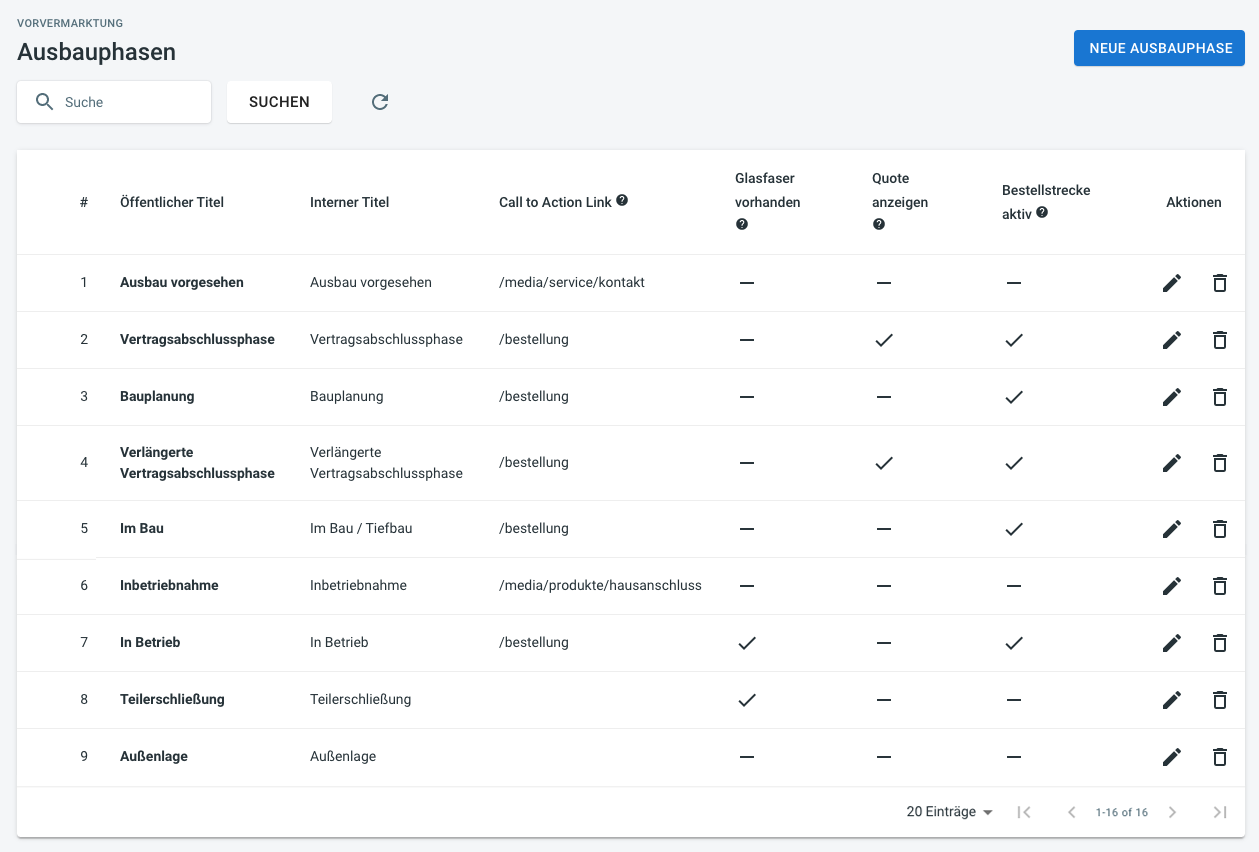
Über diesen Menüpunkt gelangt man in die Übersicht aller bisher angelegten Phasen mit den wichtigsten Informationen. Hier lassen sich Phasen suchen oder sortieren und man kann bestehende Phasen bearbeiten oder löschen sowie neue Phasen anlegen.

ERLÄUTERUNGEN
Über kleine Fragezeichen neben den Spaltentiteln lassen sich kurze Erklärungstexte aufrufen, die genauer beschreiben, was die Angaben genau bedeuten:
Call to Action Link = Der Kunden wird zu dieser URL weitergeleitet, wenn er auf den Link klickt.
Glasfaser vorhanden = In dieser Phase sind die Glasfaseranschlüsse in diesem Gebiet ausgebaut.
Quoten anzeigen = Wenn nein, dann wird die Quote nicht auf Landseiten angezeigt bzw. per API übertragen.
Bestellstrecke aktiv = In dieser Phase können Bestellungen über die Bestellstrecke aufgegeben werden.
Bestehende Phasen suchen, sortieren oder aktualisieren
Wenn bereits Ausbauphasen angelegt wurden, kann man über ein Suchfeld nach bestimmten Phasen suchen. Um sicher zu gehen, dass alle Phasen angezeigt werden und nicht kurzfristig eine neue hinzugekommen ist, lässt sich die Übersicht über das runde Pfeilsymbol auch aktualisieren.
Standardmäßig sind die Phasen nach der laufenden Nummer sortiert, was durch den Pfeil neben dem Spaltentitel angezeigt wird. Man kann die Phasen aber auch nach anderen Spalten auf- oder absteigend sortieren, indem man auf die jeweiligen Spaltentitel klickt.
Bestehende Phasen bearbeiten oder löschen
In der Übersicht kann man zudem jede Phase löschen oder bearbeiten. Die jeweiligen Symbole dafür findet man am Ende der Zeile mit den Phaseninfos. Über das Mülltonnensymbol kann man eine Phase löschen, über das Stiftsymbol kommt man in den Bearbeitungsmodus der jeweiligen Ausbauphase.
Neue Phasen anlegen
Sollte bisher keine Phase definiert worden sein oder eine weitere angelegt werden, lässt sich eine neue Phase über den entsprechenden Button anlegen. Auch dann gelangt man in den Bearbeitungsmodus.
Phasen anlegen oder bearbeiten
Im Bearbeitungsmodus der jeweiligen Ausbauphase lassen sich der Detailinformationen, Texte sowie Angaben zur CTA erfassen und die Farbe der Phase einstellen.
Phasendetails erfassen
Zunächst muss ein öffentlicher Titel erfasst werden, der später auch auf den Landeseiten zu sehen ist. Zudem muss man einen internen Titel vergeben, der bei Bedarf länger und detaillierter ausfallen darf als der öffentliche Titel. Der öffentliche Titel kann auch in einem Projekt individuell für dieses eine Projekt umbenannt werden.
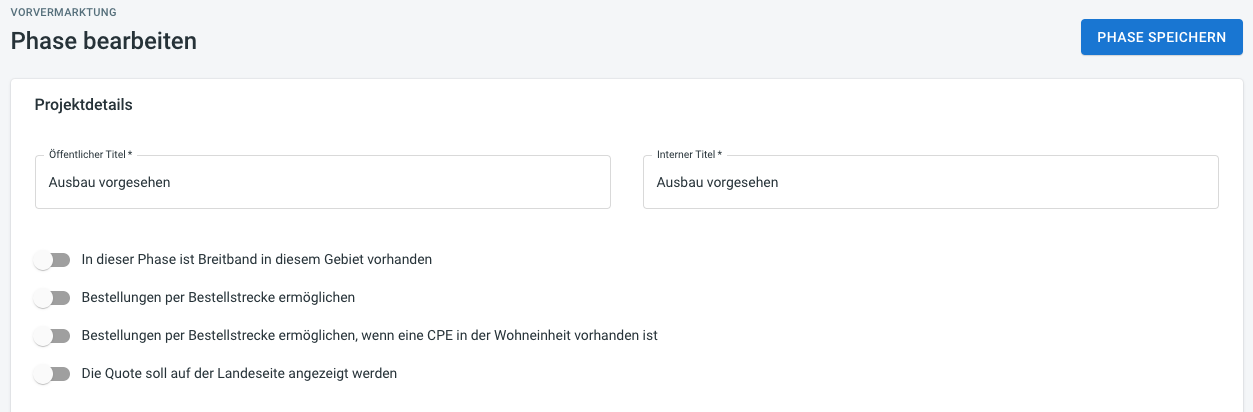
Zusätzlich werden hier über Schalter grundsätzliche Angaben zum Status des Ausbaugebietes und der Nutzung der Bestellstrecke festgelegt. Diese sorgen dafür, dass beispielweise die Nutzung der Bestellstrecke für Interessenten ermöglicht oder die zu erreichende Quote an Bestellungen nicht angezeigt werden soll.
Texte und CTA definieren
Abhängig der einem Projekt zugeordneten Ausbauphase wird auf den Landseiten ein allgemeiner Informationstext angezeigt, der im Detail darauf eingeht, was diese Phase bedeutet und was der nächste Schritt für möglich Interessenten wäre, um dem eigenen Glasfaseranschluss wieder einen Schritt näher zu kommen. Um den Inhaltstext gut lesbar darzustellen, kann man ihn über die Werkzeugleiste einfach formatieren, ausrichten oder verlinken.
Zudem ist es über das Auswahlmenü "Platzhalter" möglich, im Text Inhalte aus dem jeweiligen Projekt einzufügen. Der dafür nötige Code wird dann direkt in das Feld eingesetzt (z.B. %city% für den jeweils im Projekt hinterlegten Ort) und später auf der Website durch den zugehörigen Inhalt des jeweiligen Projekts ersetzt. Ist beispielsweise "Hamburg" als Ort in einem Projekt hinterlegt, erscheint dieser Ortsname dann an der Stelle des Platzhalters.
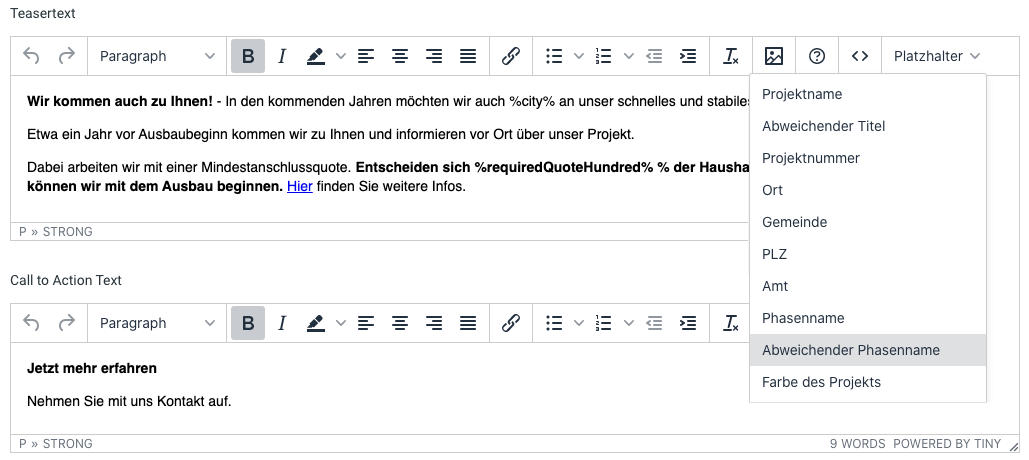
Über den "Call to Action Text" lässt sich ein Text definieren, der später verlinkt wird und Kunde so z.B. zur Bestellstrecke oder zum Kontaktformular weiterleitet.
Das Linkziel wird über die Eingabe einer URL im Feld "Call To Action Link" angegeben.

Wenn zudem das FAQ System von ConsumerHub genutzt wird, kann hier die ID des zugehörigen Schlagworts eingetragen werden, auf die dann zusätzlich verlinkt werden kann.
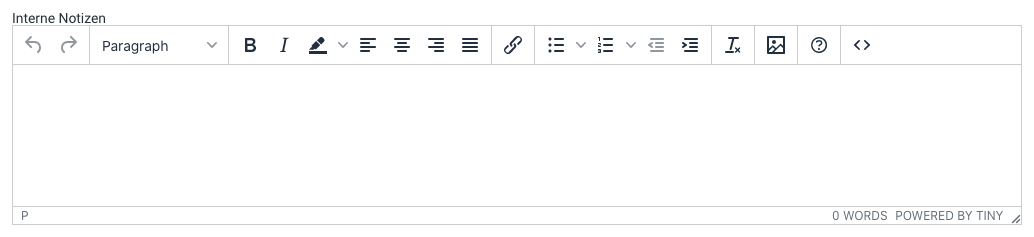
Um interne Notizen mit Besonderheiten zur jeweiligen Ausbauphase zu hinterlegen, gibt es ebenfalls ein entsprechendes Feld.
Farbe der Phase anpassen
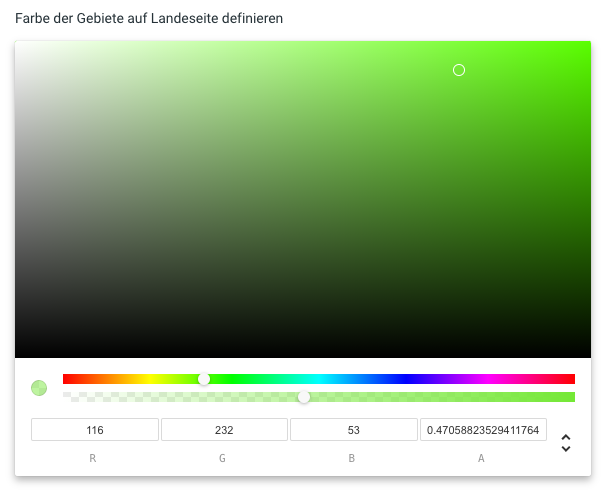
Für jede Phase wird eine allgemeine Farbe festgelegt, in der später die sich in dieser Phase befindenden Ausbaugebiete / Projekte auf den Karten der Landseiten angezeigt werden. Bei Bedarf kann der Farbwert individuell in jedem Projekt überschrieben werden.
Phasen speichern
Alle Änderungen an der neu angelegten oder bearbeiteten Phase werden erst übernommen, wenn man sie über den Button "Phase speichern" oben rechts über den Eingabefeldern gesichert hat. Danach landet man wieder in der Übersicht aller Phasen.