
Marken
Wenn beim Glasfaserausbau mehrere Firmen oder Partner involviert sind und vor allem wenn die Landseiten und Projekte auf unterschiedlichen Websites angezeigt werden sollen, müssen vorher einzelne Marken definiert werden. Diese sind dann bei den Landseiten und Projekten auswählbar, um so eine genaue Zuordnung vorzugeben.
Übersicht aller Marken
In der linken Sidebar von ConsumerHub findet man im Bereich "Vermarktung" den Unterpunkt "Marken":
Über diesen Menüpunkt gelangt man in die Übersicht aller bisher angelegten Marken mit den wichtigsten Informationen. Hier lassen sich Marken suchen oder sortieren und man kann bestehende Marken bearbeiten oder löschen sowie neue Termine anlegen.
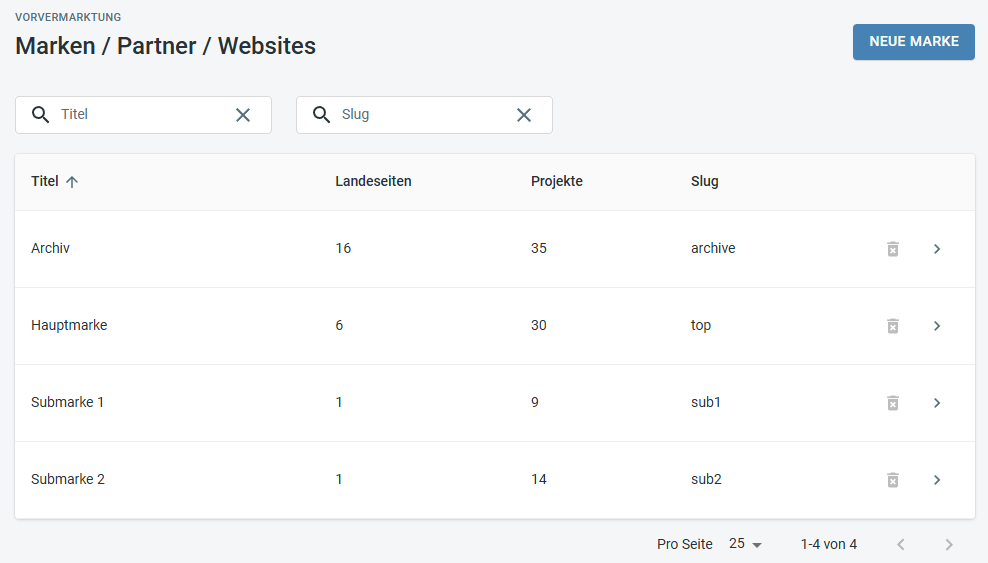
Bestehende Marken suchen, sortieren oder aktualisieren
Wenn bereits Marken angelegt wurden, kann man über ein Suchfeld nach bestimmten Marken suchen.
Um sicher zu gehen, dass alle Marken angezeigt werden und nicht kurzfristig eine neue hinzugekommen ist, lässt sich die Übersicht über das runde Pfeilsymbol auch aktualisieren.
Standardmäßig sind die Marken nach dem Titel sortiert, was durch den Pfeil neben dem Spaltentitel angezeigt wird. Man kann die Marken aber auch nach anderen Spalten auf- oder absteigend sortieren, indem man auf die jeweiligen Spaltentitel klickt.
Bestehende Marken bearbeiten oder löschen
In der Übersicht kann man zudem jede Marke löschen oder bearbeiten. Die jeweiligen Symbole dafür findet man am Ende der Zeile mit den Markeninfos. Über das Mülltonnensymbol kann man eine Marke löschen, über das Stiftsymbol kommt man in den Bearbeitungsmodus der jeweiligen Marke.
Neue Marken anlegen
Sollte bisher keine Marke definiert worden sein oder eine weitere angelegt werden, lässt sich eine neue Marke über den entsprechenden Button anlegen. Auch dann gelangt man in den Bearbeitungsmodus.
Marken anlegen oder bearbeiten
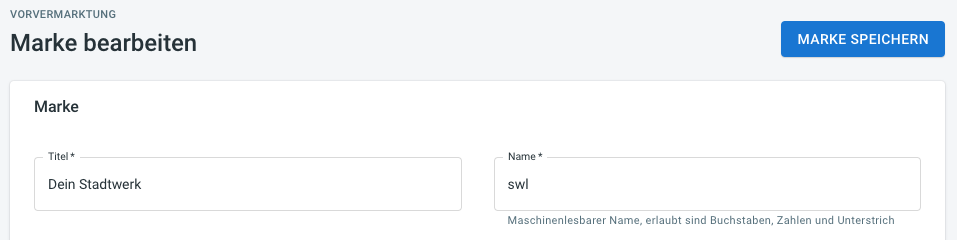
Im Bearbeitungsmodus der jeweiligen Marke lassen sich der Titel und ein interner Name erfassen sowie die URL-Stuktur festlegen.
Markendetails erfassen
Neben einem allgemeinen Titel muss auch ein interner Name vergeben werden. Dieser muss maschinenlesbar sein, es sind also nur klein geschriebene Buchstaben, Zahlen und Unterstriche erlaubt. Leerzeichen oder Sonderzeichen sind nicht zulässig.
Pfad der URLs definieren
Um genau zu definieren, unter welchem Pfad auf der Website der Marke die Landeseiten später zu finden sein sollen, muss zunächst die Basis-URL der Marke mit vollem Pfad inkl. https:// angegeben werden. Anschließend kann ein "Base Path" vergeben werden, der definiert, ob standardmäßig ein bestimmter URL Slug zwischen der Basis-URL und dem Dateinamen der Landeseite eingefügt werden soll.

Die URL zur Landseite würde dann beispielsweise lauten: https://www.deinstadtwerk.de/glasfaser/hauptstadt/
Je nach CMS kann es sein, dass die generierten URLs der Landseiten mit oder ohne Slash / enden. Da dies unterschiedliche Auswirkungen haben kann, muss über einen Schieberegler angegeben werden, wie es sich beim verwendeten CMS der Marke verhält.
Marken speichern
Alle Änderungen an der neu angelegten oder bearbeiteten Marke werden erst übernommen, wenn man sie über den Button "Marke speichern" oben rechts über den Eingabefeldern gesichert hat. Danach landet man wieder in der Übersicht aller Marken.