
Door to Door Tracking
Das Door to Door (D2D) Tracking ist sinnvoll, um die Effektivität und Abrechnungen eines Vor-OrtVertriebs zu kontrollieren. Das Tracking ist hierbei in die Online Bestellstrecke (OBS) eingelassen und kann über Parameter in der URL aktiviert werden.
Grundsätzlich wird ein D2D Vertrieb auf die gleiche Art und Weise getrackt wie eine Online Kampagne, z. B. Google Ads, und zwar über Kampagnen-Parameter. Für genauere Informationen über Kampagnen-Parameter empfehlen wir die Dokumentation von Hubspot.
Aktivieren des D2D Trackings in der OBS
Angenommen die Bestellung startet unter der URL
glasfaser.mein-stadtwerk.de/bestellung/,
dann kann dem Vertrieb die Möglichkeit zu geben, sich für eine abgegebene Bestellung zu qualifizieren, muss in der URL ein Parameter d2d= angegeben werden.
Die vollständige URL sieht also wie folgt aus:
https://glasfaser.mein-stadtwerk.de/bestellung/?d2d=
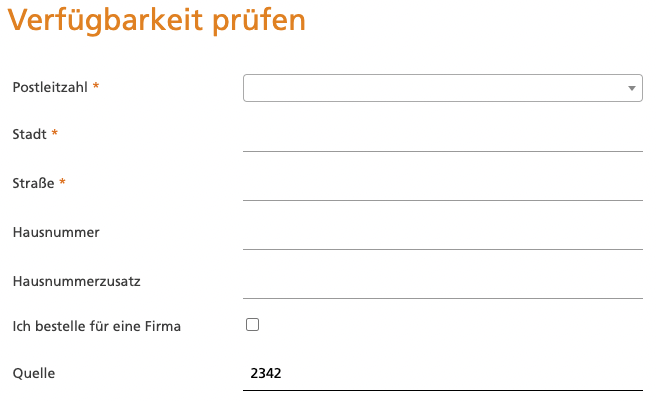
Dadurch erscheint unterhalb des Verfügbarkeit prüfen Formulars ein Feld Quelle. In dieses Feld kann der Vertrieb seine Identifikationsnummer eintragen. Diese Nummer wird beim Bestellabschluss mit in der Datenbank gespeichert und kann für die weitere Verarbeitung herangezogen werden.
Vorbefüllen der Identifikationsnummer
Um Wiederholungen und Fehler zu vermeiden, kann dem Parameter auch ein Wert übergeben werden. Das Feld Quelle wird dann mit diesem Parameter befüllt. Diese URL kann dann z.b. als Bookmark gespeichert werden.
Die URL https://glasfaser.mein-stadtwerk.de/bestellung/?d2d=2342 führt also zu folgendem Ergebnis:
NOTE
Bei der URL muss darauf geachtet werden, dass dies nicht die Einsprungs-URL ist. Häufig wird nur die URL glasfaser.mein-stadtwerk.de kommuniziert. Diese URL leitet meist aber an eine andere URL mit /bestellung/ am Ende weiter. Es muss unbedingt diese URL benutzt werden.
Wenn der Parameter angegeben wurde, aber das Textfeld Quelle nicht unter der Verfügbarkeit prüfen vorhanden ist, ist der Parameter nicht korrekt angewendet worden.
Weiterverarbeitung des D2D Trackings
Wenn der d2d-Parameter gesetzt ist, wird der Inhalt des Felds nach dem Abschicken intern in dem Feld utm_source gespeichert und das Feld utm_medium wird auf d2d gesetzt. Sollten andere utm-Parameter per URL gesetzt worden sein, so werden diese intern geleert.
NOTE
Ein mögliches Tracking in externen Tools wie Google Analytics wird durch das Leeren der utm-Parameter nicht beeinträchtigt.
Tracken des D2D Vertriebs in Google Analytics o.ä.
Dadurch, dass utm-Parameter benutzt werden, können die Aktionen des Vertriebs auch an Tracker wie Google Analytics oder Matomo weitergegeben werden. Wird dem Vertrieb die Einstiegs-URL wie folgt bekannt gegeben, dann werden PageViews im Tracking segmentiert.
https://glasfaser.mein-stadtwerk.de/bestellung/?utm_medium=d2d&utm_source=2342
Achtung: der Vertrieb hat dadurch aber nicht mehr die Möglichkeit, seine Identifikationsnummer per Formularfeld zu korrigieren, da dieses nicht angezeigt wird. Es wäre in diesem Fall auch nicht sinnvoll, diese Korrektur zu ermöglichen, da die utm-Parameter beim Aufruf der URL an den Tracker übertragen werden, und eine Korrektur im Tracker nicht ankommen würde. Die Daten wären damit verfälscht in Analytics / Matomo.
Auswertung der Bestellungen in nachgelagerten Systemen
Auswertung in ConsumerHub
Wenn gewünscht, kann durch make better eine Formularverarbeitung eingerichtet werden. Die wichtigsten Informationen für eine Auswertung des D2D Vertriebs werden dann aus einer Bestellung in dieses Formular kopiert. Die Einträge können exportiert und z.b. in Excel ausgewertet werden.
Wenn nichts anderes definiert wird, wird unter Anfragen ein Formular Glasfaser Door 2 Door Vertrieb angelegt.

Hier befindet sich eine Liste aller durch den D2D Vertrieb abgeschlossenen Bestellungen mit folgenden Informationen:
Interne Bestellnummer (Wird später zu der eigentlichen Bestellung verlinkt)
Quelle (Die Identifikationsnummer des Vertriebs - aktuell in der Entwicklung)
Postleitzahl
Straße
Hausnummer
Hausnummernzusatz
Adresszusatz
Vorname des Bestellers
Nachname des Bestellers
Produkt (Das Hauptprodukt, welches der Besteller gebucht hat)
Wie gewohnt können diese Einträge zugeordnet werden und es kann ein Status-Workflow definiert werden. Per Default ist kein Workflow vorgesehen.
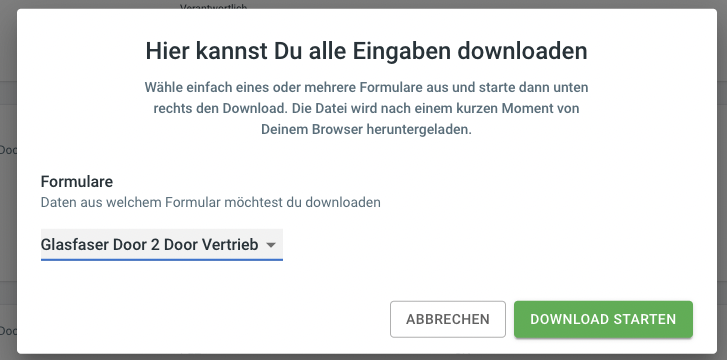
Die Einträge können per Klick auf Export exportiert werden. In dem erscheinenden Popup das gewünschte Formular wählen. In dem Excel-Export sind die oben genannten Spalten eingetragen.
Weitergabe an Fremdsysteme
Wenn gewünscht, die Parameter bei der Übergabe einer Dienstbestellung an nachgelagerte System mit übergeben werden. Diese Einstellungen sind im Einzelnen mit make better abzusprechen und können leicht umgesetzt werden.