Vertriebscockpit
Einleitung
Door2Door/Vertriebs-Cockpit ist ein Modul des ConsumerHub und soll dem Vertrieb die Planung von Laufrouten sowie die Dokumentation der Vertriebstätigkeit im Aussendienst erleichtern.
Wie alle ConsumerHub Module funktioniert Door2Door/Vertriebs-Cockpit in allen gängigen Browsern und somit auch auf allen gängigen Endgeräten wie Laptops, Tablets und Smartphones. Somit ist die Applikation extrem gut für jede Art von mobilem, internen oder auch externen Vertrieb geeignet. Externe Mitarbeitende erhalten einen eigenen Login mit begrenzten Sichtrechten.
Du findest das Vertriebs-Cockpit unter https://XXX.consmr.de/customer-care Eine Sandbox, also ein Testsystem in dem alles in Ruhe ausprobiert werden kann ist unter https://XXX-dev.consmr.de/customer-care zu finden.
Bei einer eigenen Domain findest du die Einsprünge entsprechend unter deiner URL /customer-care/
Anwendungsszenario 1 - Laufrouten definieren
Als Vertriebsinnendienst oder als Vertriebsmitarbeiter möchtest du anhand definierter Kriterien eine Laufroute aus den im Adressbestand befindlichen Adressen erzeugen um für dein Team oder dich selbst einen Zuständigkeitsbereich festzulegen.
Sobald du eingeloggt bist, kannst du eigene Routen planen, indem du im Menü links „Adressen“ anklickst.
Hier findest du eine Übersicht aller verfügbaren Adressen.
Über die Filterfunktion in der rechten oberen Ecke kannst du nun nach den von dir gewünschten Kriterien wie z.B.
dem Marketing Cluster
Straßennamen
einem Hausnummernbereich
selektieren.
Um die Adress-Selektion zu einer Route hinzuzufügen, klicke die Checkbox vor der Adresse an oder nutze die „Selektiere alle“-Funktion in der grau hinterlegten Kopfzeile.

Achtung: Die Adressen werden paginiert dargestellt. Die “Selektiere-alle”-Funktion bezieht sich nur auf die auf einer Seite dargestellten Adresseinträge.
Möchtest du mehr als 25 Einträge selektieren, erweitere den Seitenumfang über den Drop-down-Pfeil.
Klicke dann auf „Zu Laufroute hinzufügen“. In dem sich nun öffnenden Fenster kannst du deine Selektion nun entweder einer bestehenden Route hinzufügen oder du kannst eine neue Route anlegen und ihr einen Namen wie z.B. „Meine Laufroute 01.09.2022" geben.
Danach findest du alle Routen unter dem Menüpunkt „Laufrouten"
Anwendungsszenario 2 - Vertriebliche Arbeit
Als Vertriebsmitarbeiter möchtest du die auf deiner Laufroute liegenden Adressen besuchen um potenziellen Kunden insbesondere die Glasfaser-Produkte der Stadtwerke vorzustellen. Du möchtest deine Vertriebsergebnisse und Erkenntnisse in Echtzeit dokumentieren, zusammen mit dem Kunden Bestellungen auslösen oder Follow-up-Termine vereinbaren.
Das Door2Door Modul unterstützt dich in den folgenden Bereichen der vertrieblichen Arbeit:
Adressqualifizierung
Dokumentation der vertrieblichen Aktivitäten
(Provisionswirksamer) Vertrieb der Glasfaser-Produkte der Stadtwerke
Adressqualifizierung
Die Adressansicht gliedert sich in 2 Bereiche:
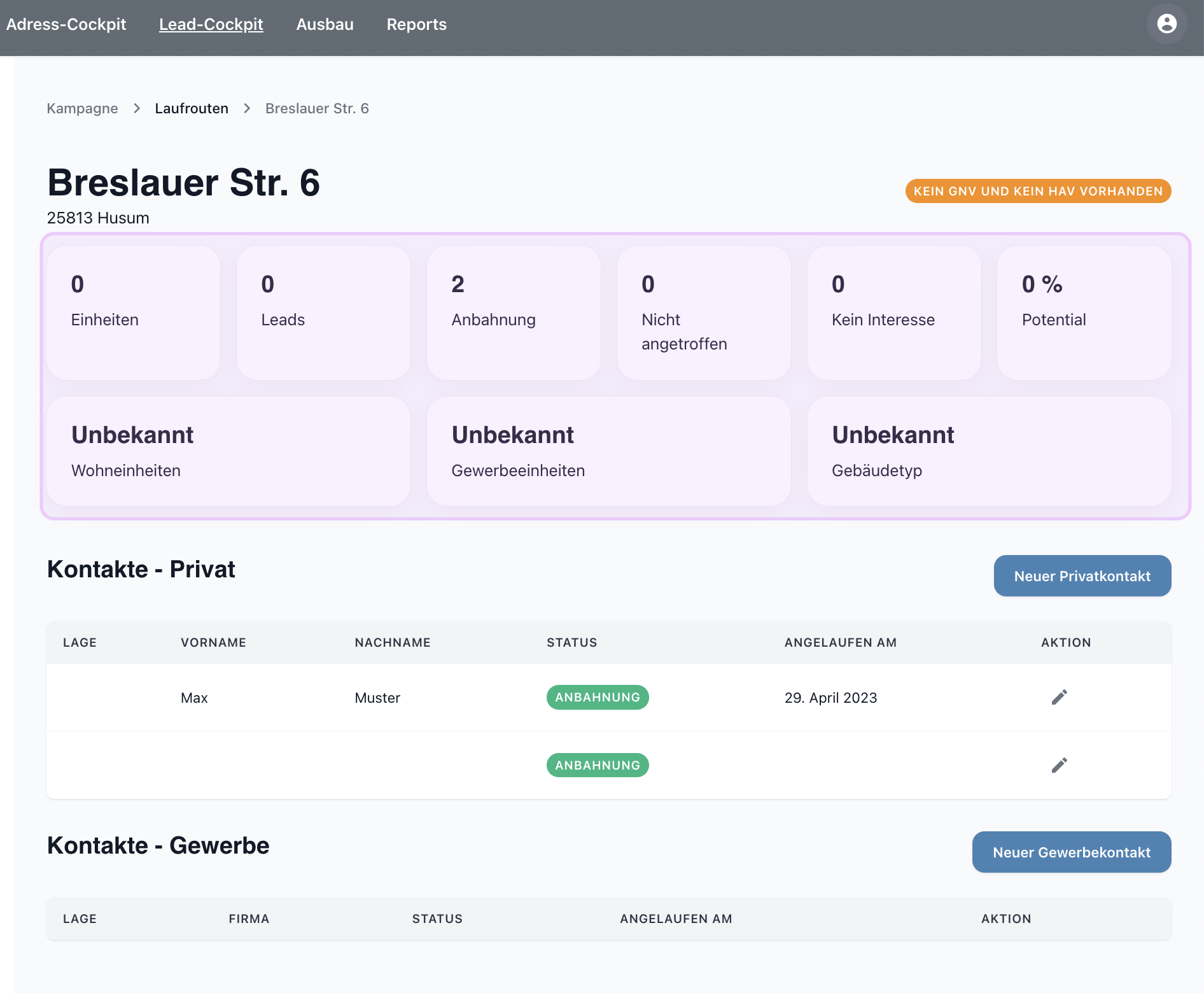
Die Gebäudeinfo, in der das Objekt von einem Vertriebsmitarbeiter vor Ort genauer beschrieben werden kann (durch anklicken der entsprechenden Felder öffnet sich ein Dialog-Menü) sowie den Kontakt-Bereich.
Im Kontaktbereich kann der Vertriebsmitarbeiter Einträge für die in einem Objekt wohnenden Parteien anlegen (”Neuer Privatkontakt”bzw. “Neuer Gewerbekontakt”) oder bestehende Einträge bearbeiten ( 🖍️).
Vertrieb und Dokumentation
In der Bearbeitungsansicht lassen sich Kundeninformationen aufnehmen, die vertrieblich oder für den Netzausbau bedeutsam sind:
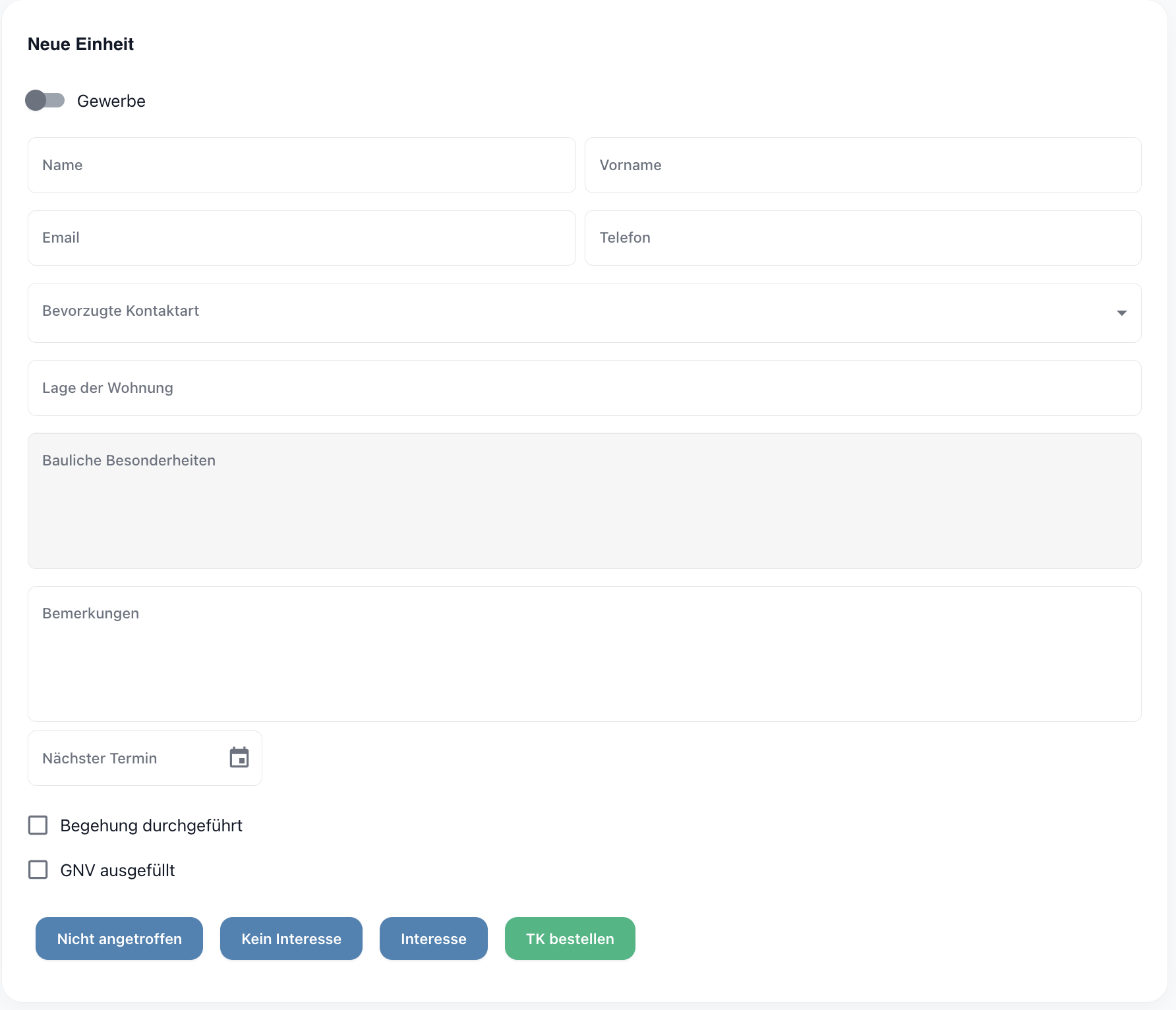
Kundenpersonendaten
Lage der Wohn- oder Gewerbeeinheit
wichtige bauliche Gegebenheiten und sonstige Bemerkungen
sowie gebräuchliche Kunden-Stati, die für die weitere Arbeit am Kunden wichtig sein können:
Nicht angetroffen
Kein Interesse
Interesse
Darüber hinaus kann ein Folgetermin vereinbart werden oder zusammen mit dem Kunden eine Glasfaserproduktbestellung über den Absprungpunkt “TK bestellen”ausgelöst werden.
Speichern nicht vergessen!
Die lila-farbenen Buttons fungieren alle als Speicher-Button, der türkise Bestellstrecken-Button öffnet die Online Bestellstrecke in einem neuen Browserfenster.
Anwendungsszenario 3 - Erfolgskontrolle
Als Vertriebsinnendienst möchtest du dich in Echtzeit über den Vertriebsfortschritt und die Vertriebserfolge informieren.
Stand 08/2022 gibt es zwar noch keine Erfolgsreportings im eigentlichen Sinne (z.B. über das Dashboard), man kann sich jedoch jederzeit den Bearbeitungsfortschritt einer einzelnen Laufroute ansehen oder über den Menüpunkt “Interessenten” die von den Vertriebsmitarbeitern besuchten Vertriebskontakte sowie deren Status einsehen.
Über die Laufrouten-Ansicht kann eingesehen werden
welche Adressen angelaufen wurden
wieviel Vertriebspotenzial an einer einzelnen Adresse vorhanden ist (in Abhängigkeit von den aufgenommenen Objekt- und Personendaten)
Wieviele Leads und wieviele Sales realisiert wurden
Über die Ansicht “Interessenten” können
alle Interessentenkontakte eingesehen und
auf Wunsch gefiltert werden.
Die hier gelisteten Einträge wurden von Vertriebspersonen vor Ort aufgenommen oder über das Interessenbekundungsformular auf der Website der Stadtwerke “eingesammelt”
Der Vertriebsinnendienst kann sich so einen quantitativen Eindruck des Arbeitsfortschritts verschaffen und bei Bei Bedarf sogar die einzelnen Kundeneinträge einsehen.
☝ Kundenstatus:
Lead: Bekundet eine Person Interesse an den Produkten der Stadtwerke, entweder bei einer Vertriebsperson oder über das Interessenbekundungsformular auf der Website, wird automatisch der Status “Lead” gesetzt.
Der Status “In Anbahnung” bedeutet, dass ein Online-Vertrag abgeschlossen wurde, die 14-tägige Widerrufsfrist aber noch nicht verstrichen ist. Der Status wechselt nach Fristende automatisch auf “Sale”, es sei denn, es wird über ConsumerHub ein Widerruf für einen Vertrag eingestellt.
Wird der Status “Kein Interesse” verwendet, ist es für die weitere Bearbeitung hilfreich, wenn unter “Bemerkungen” eine kurze Begründung hinterlegt. So können durch den Vertriebsinnendienst oder den Kundenservice möglicherweise Vertriebshindernisse identifiziert und behoben werden.