
Was mache ich, wenn der Kunde sich nicht einloggen oder sein Passwort ändern kann?
Login in das Portal
Damit ein Kunde sich im Portal anmelden kann, muss er die korrekte Kombination aus Kundennummer und Passwort in der Anmeldemaske eingeben.
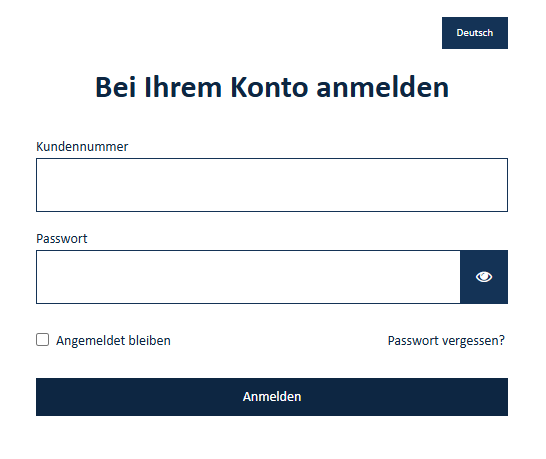
Passwort vergessen oder ändern
Wenn der Kunde bereits eingeloggt war, kann er über den Link “Passwort vergessen?” eine Eingabemaske aufrufen, wo er über die Eingabe der Kundennummer einen Vorgang zum Anpassen seines Passworts starten kann. Dieser Dialog wird auch aufgerufen, wenn der Kunde initial seine E-Mail Adresse verifizieren und sein Passwort vergeben muss.
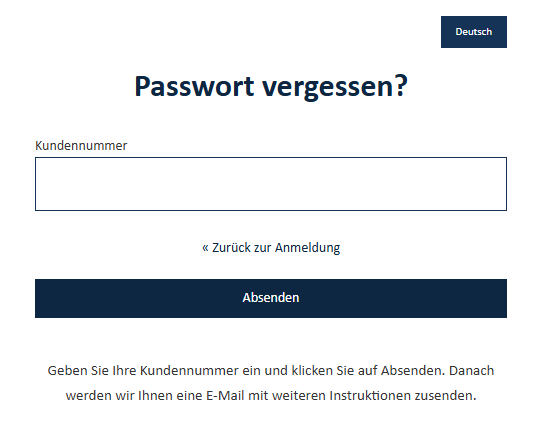
Anschließend bekommt er eine E-Mail mit weiteren Informationen und einem Link zu einer Eingabemaske, in der das neue Passwort vergeben werden kann.
Beim initialen Anmelden erfolgt vorher noch eine Mail, in der die E-Mail Adresse per Klick auf einen Link in der empfangenen E-Mail bestätigen muss. Erst danach kommt die E-Mail mit dem Link zum Vergeben eines (neuen) Passworts.
Mögliche Anwenderfehler bei Login und Passwortänderung
Einige Kunden übersehen Hinweistexte oder lesen Feldbezeichnungen nicht richtig, daher kommt es immer wieder vor, dass sie Probleme mit den Vorgängen haben. Hier sind einige mögliche Anwenderfehler:
Der Kunde muss seine Kundennummer und nicht seine E-Mail Adresse angeben.
Der Kunde hat eine falsche Kundennummer eingegeben.
Der Kunde muss vor dem ersten Login seine Mailadresse verifizieren und ein neues Passwort vergeben, worauf er an verschiedenen Stellen hingeweisen wird, aber diese Hinweise ggf. übersehen hat.
Die Verifizierung wurde gar nicht gestartet, sondern direkt der Login versucht.
Bei der Verifizierung wurde eine falsche Mailadresse verwendet.
Die Verifizierung oder Passwortänderung wurde gestartet, aber die Mail ist nicht angekommen, z.B. wegen eines Spamfilters.
Die Verifizierung oder Passwortänderung wurde gestartet, aber nicht abgeschlossen, also z.B. der entsprechende Link in der Mail nicht geklickt.

Eine Prüfung der eingegebenen Daten findet erst nach dem Versand statt, der Kunde kann also die Info angezeigt bekommen, dass eine E-Mail versendet wurde, die aber dann gar nicht versendet werden konnte, weil die eingegebenen Daten nicht korrekt waren.

INTERNER HINWEIS: Klärung, ob man den Hinweistext anpassen kann, sodass dem Kunden klar ist, dass er die Mail nur bekommt, wenn seine Daten korrekt waren.
Prüfung der Kundenaktivitäten im Keycloak
INTERNER HINWEIS: Angaben zum Einloggen mit VPN ergänzen.
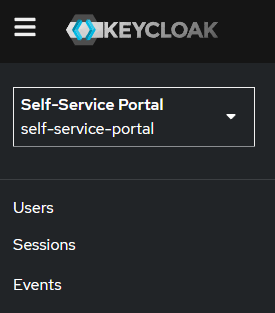
Um die Benutzer und Aktivitäten im Portal ansehen zu können, muss zuerst der korrekte Bereich im Dropdown links oben in der Navigation ausgewählt werden:
Wenn die Kundennummer und der Name bekannt ist, kann man im Bereich “Users” direkt nach dem Kunden suchen. Dazu gibt man die vorliegende Information in das Feld “Search User” ein und bekommt dann alle Kunden angezeigt, die dem Suchbegriff entsprechen.
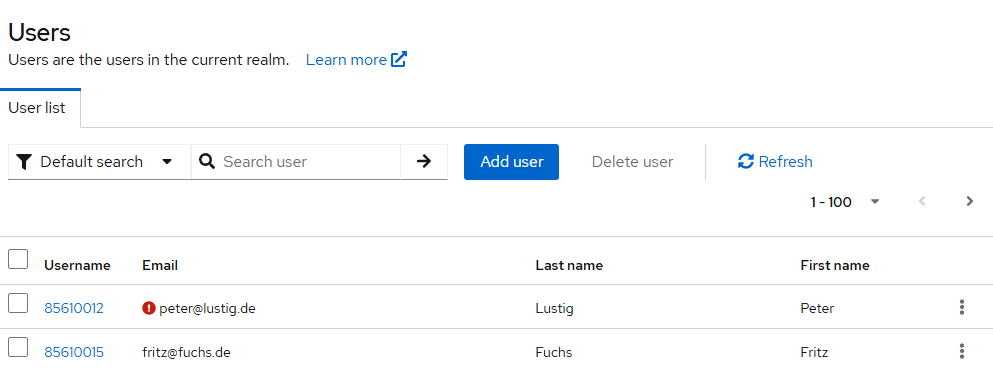
Durch ein rotes Ausrufezeichen Icon vor der E-Mail Adresse zeigt an, wenn diese noch nicht verifiziert wurde, der Kunde sich also entsprechend auch noch nie eingeloggt hat.
Per Klick auf den verlinkten “Username” kommt man dann in den Verwaltungsbereich des Kunden.
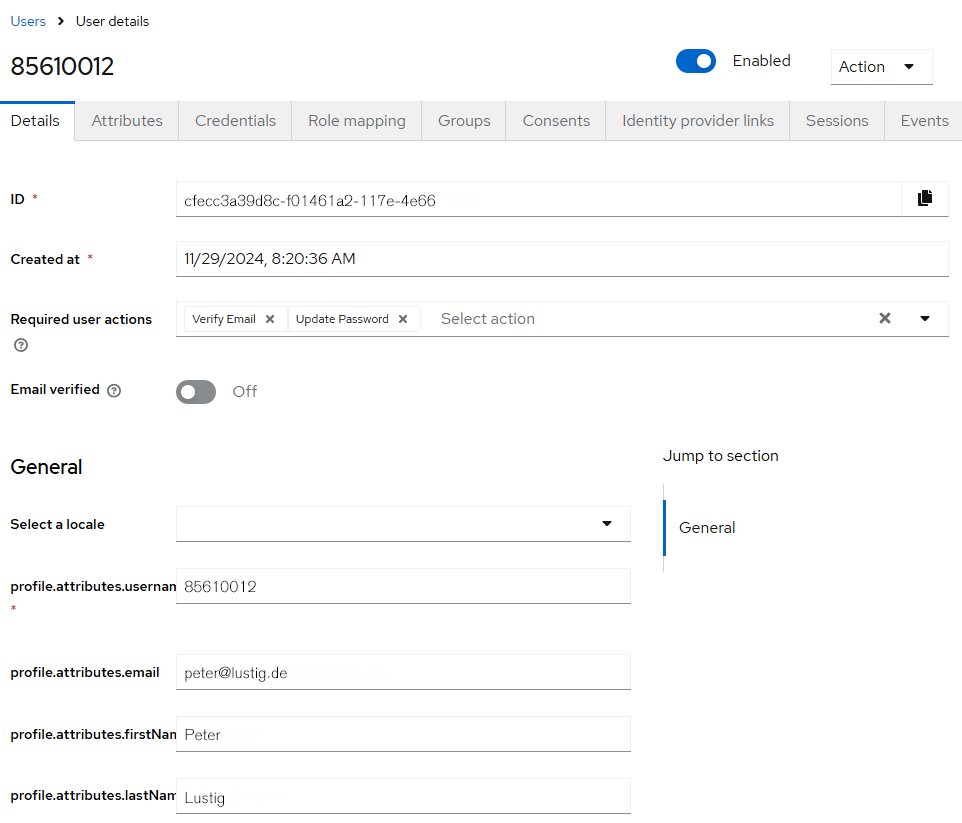
Auch hier lässt sich genau prüfen, welche E-Mail Adresse und welcher Name hinterlegt sind, ob die E-Mail Adresse bereits verifiziert wurde und im Feld “Required user actions”, welche Maßnahmen initial noch nicht vom Kunden abgeschlossen wurden, z.B. “Verify Email” oder “Update Password”.
Um genauer zu sehen, was der Kunde wann unternommen hat, kann man den Reiter “Events” aufrufen.
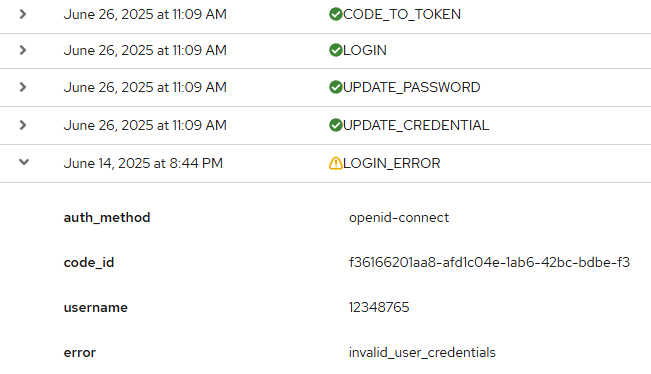
Die mit einem grünen Haken markierten Ereignisse zeigen an, welche erfolgreich durchgeführt wurden, Fehler werden mit einem gelben Ausrufezeichen markiert. Die Einträge lassen sich aufklappen und geben so weitere Hinweise, welches Problem aufgetreten ist.
Hier lässt sich auch sehen, ob Verifizierung, Passwort Update und Login letztendlich erfolgreich waren.
Prüfung weiterer Aktivitäten
Wenn man hier nicht fündig werden sollte, gibt es noch die Möglichkeit, alle Aktivitäten zu durchsuchen, z.B. werden die Probleme beim Passwort Update nicht direkt am Kunden angezeigt.
Dafür ruft man in der linken Hauptnavigation den Punkt “Events” auf. Hier kann man über das Suchfeld “Search Events” nach dem Kunden suchen oder einen bestimmten Zeitraum auswählen.
Hier muss mit der ID des Kunden gesucht werden, die z.B. so formatiert ist: 45904858-a8e9-47dd-1234-6cbzhubu67. Diese findet sich im Feld “ID” in den Kundendaten.
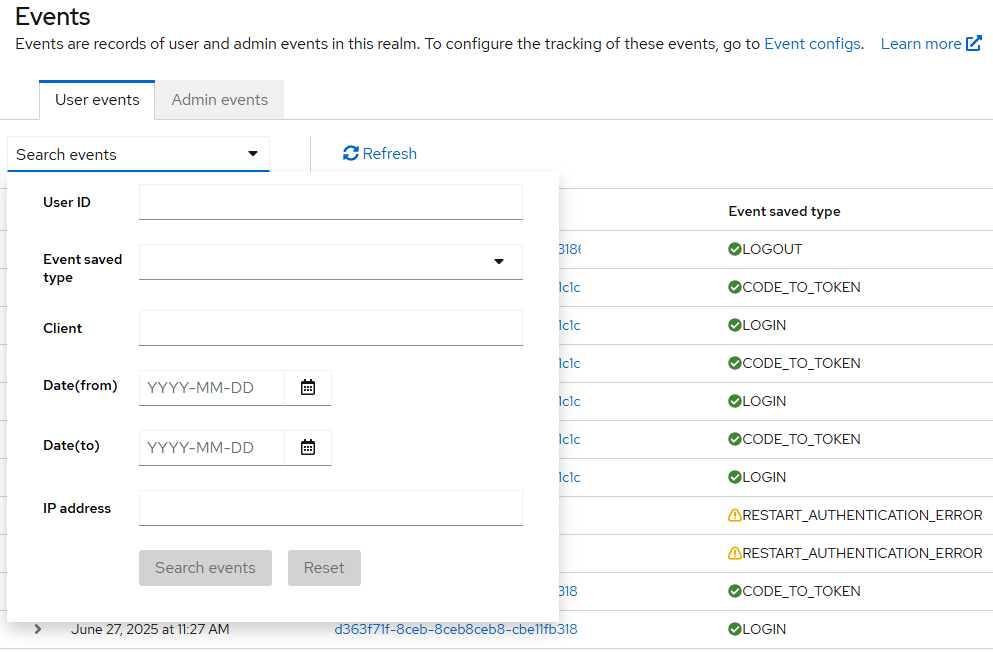
Wenn der Kunde Probleme mit der initialen Aktivierung hat und möglicherweise wegen falsch eingegebener Daten keiner Kunden ID zugeordnet werden konnte, kann man den Vorgang zeitlich eingrenzen und dann suchen. Wenn man den Kunden soweit identifizieren konnte, dass man seine IP kennt, z.B. 100.55.232.199, kann man auch nach dieser suchen und findet dann alle Einträge, die zu diesem Kunden gehören.
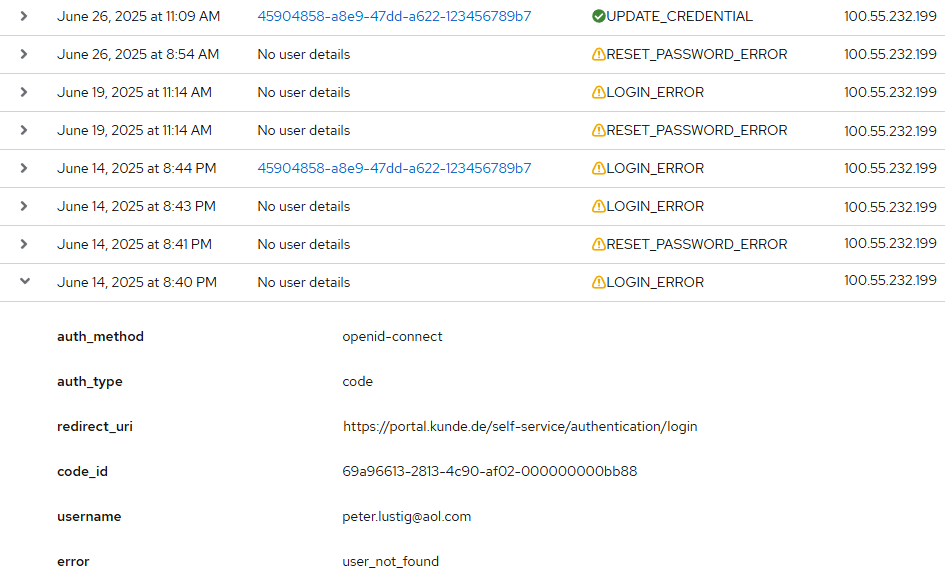
So lässt sich maximal nachvollziehen, was der Kunde alles probiert hat und welche Probleme er dabei hatte. In diesem Fall wurde z.B eine E-Mail Adresse statt einer Kundennummer in die Login Maske eingegeben.