Kampagnen
Die Kampagnen bieten die Möglichkeit die Entwicklung bestimmte Kundengruppen hinsichtlich Kundenwert und Wechselwille über einen definierten Zeitraum zu beobachten, um so feststellen zu können, ob laufende Marketingaktionen positive oder negative Auswirkungen haben.
Übersicht aller Kampagnen
In der linken Sidebar von ConsumerHub findet man im Bereich "ConsumerFocus" den Unterpunkt "Kampagnen":
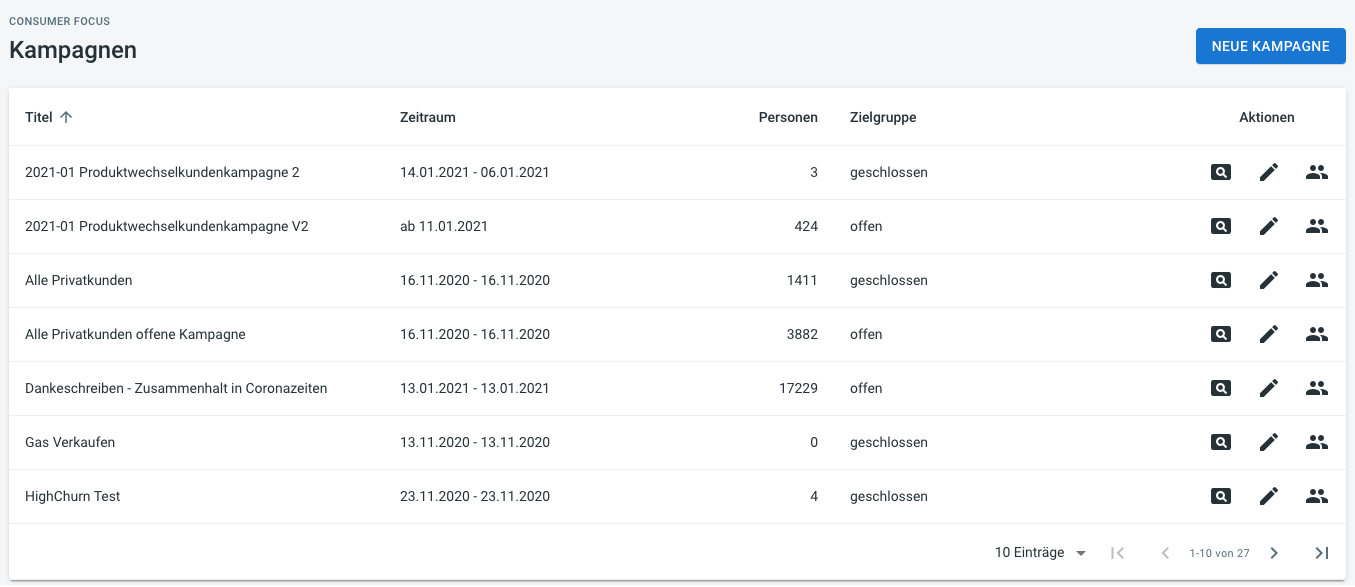
Über diesen Menüpunkt gelangt man in die Übersicht aller bisher angelegten Kampagnen mit den wichtigsten Informationen zur jeweiligen Kampagne. Hier lassen sich bestehende Kampagnen sortieren, und man kann Kampagnen und Teilnehmer ansehen und bearbeiten sowie neue Kampagnen anlegen.
Neue Kampagne anlegen
Sollte noch keine Kampagne definiert worden sein oder eine weitere hinzugefügt werden, lässt sich eine neue Kampagne über den entsprechenden Button anlegen.
Nun springt man zunächst in den Bereich "Kunden". Wenn man eine neue Kampagne anlegen will, muss man hier zunächst über festgelegte Kriterien und Filter eine Gruppe von Teilnehmern aus dem kompletten Kundenstamm auswählen und dann eine zugehörige Kampagne anlegen sowie die Grundinformationen zur Kampagne erfassen.
ANLEGEN VON KAMPAGNEN OHNE DEFINIERTE TEILNEHMERGRUPPE
Man kann auch zuerst über den Button "Neue Kampagne erstellen" unter den Filterkriterien seine Kampagnen zuerst nur mit den Basisinformationen definieren und nachträglich die Teilnehmergruppe genauer eingrenzen.
Teilnehmergruppe definieren
Zunächst entscheidet man sich, ob man eine Kampagne für Privatkunden oder Geschäftskunden anlegen will und wechselt per Reiter auf die entsprechende Kundengruppe:
Kundenwert und Wechselwille festlegen
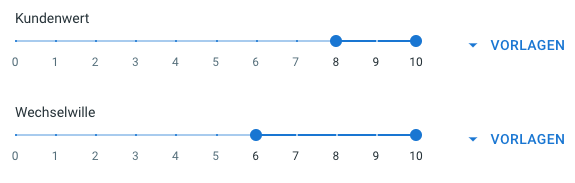
Nun kann man seine Kundengruppe zunächst darüber eingrenzen, welchen Kundenwert (Customer Lifetime Value) und welchen Wechselwillen (Churn Score) die Kunden hinterlegt haben. Hier kann man entweder in der Skala den kleinsten oder den größten Wert per Maus anklicken oder über das Menü "Vorlagen" zwischen "Klein", "Mittel" und "Hoch" wählen. Der gewählte Bereich wird dann durch zwei dunkelblaue Punkte und eine dunkelblaue Linie angezeigt.
Filterkriterien für Kampagnen festlegen
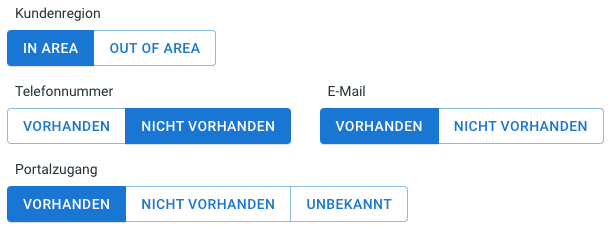
Nun lassen sich die Teilnehmer noch nach weiteren Kriterien filtern. Über Auswahlfelder lässt sich vorgeben, in welcher Kundenregion die Teilnehmer der Kampagne wohnen, ob eine Telefonnummer oder eine E-Mail-Adresse erfasst ist und ob die Kunden über einen Portalzugang verfügen.
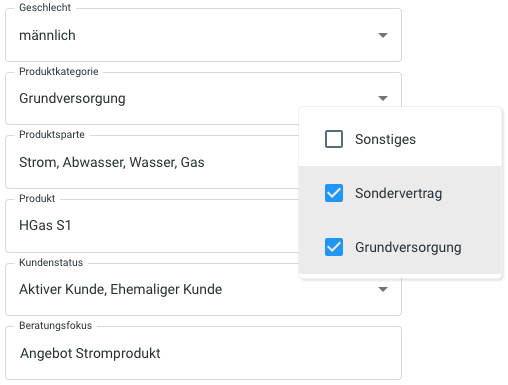
Über weitere Auswahl- und Eingabefilter kann man zudem Geschlecht, Produktkategorie, Produktsparte, Produkte und Kundenstatus sowie einen Beratungsfokus erfassen. Bei den Auswahlfeldern lassen sich über das Dreieck an der rechten Seite die Auswahlkriterien aufrufen, wo man eine oder mehrere Punkte an- oder abhaken kann.
Filter für Kampagnen testen und speichern
Wenn man nun seine Filter festgelegt hat, kann man diese nun auf den kompletten Kundenstamm anwenden. Hier bietet es sich an, die Filter zunächst zu testen. Unten rechts unter den Auswahlkriterien findet man dazu die Buttons "Filter anwenden" und "Filter zurücksetzen", mit denen man die Kriterien solange anpassen kann, bis die gewählte Zielgruppe perfekt definiert ist.
Man hat auch die Möglichkeit, direkt nach einzelnen Kunden zu suchen.
Um den Kundenstamm zu aktualisieren, kann man das entsprechende Pfeilsymbol nutzen.
Die gefilterten Teilnehmer werden dann in einer Tabelle zusammengefasst.
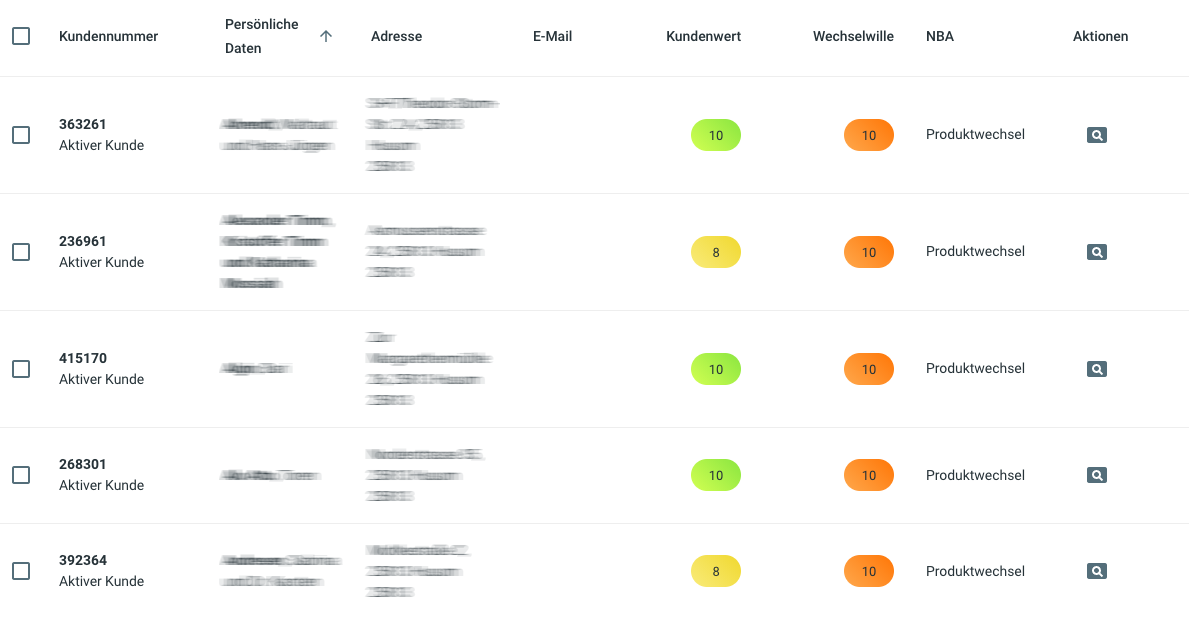
Sind alle Filter soweit korrekt gesetzt und ist die Teilnehmerliste fertig vorbereitet, sieht man unter den Filterkriterien die Anzahl seiner Teilnehmer und kann nur über "Neue Kampagne erstellen" die Basisinformationen zu seiner Kampagne erfassen und diese dann mit der vorher definierten Teilnehmerliste anlegen. Alternativ kann man hier auch seine Liste als CSV-Datei speichern.

Kampagnendetails festlegen
Über den Button "Neue Kampagne erstellen" öffnet man nun den Bereich zum Erfassen der Kampagnendetails. Im Header werden zunächst die wichtigsten vorher gesetzten Kundenfilter angezeigt.
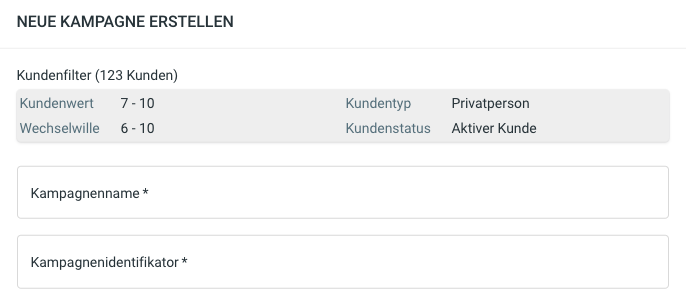
Dann müssen zunächst ein Name für die Kampagne und ein Kampagnenidentifikator festgelegt werden. Hierbei handelt es sich um Pflichtfelder, die zwingend ausgefüllt werden müssen.
HINWEIS ZUM KAMPAGNENIDENTIFIKATOR
Der Kampagnenidentifikator muss maschinenlesbar sein, darf also keine Sonderzeichen oder Leerzeichen enthalten und muss komplett kleingeschrieben werden.
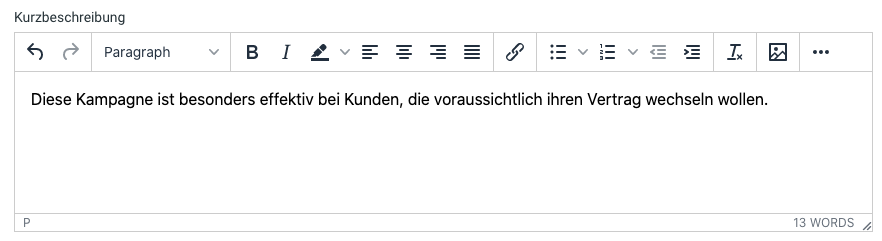
Zusätzlich kann man nun eine Kurzbeschreibung der Kampagne hinterlegen, um die jeweilige Kampagne genauer zu definieren.
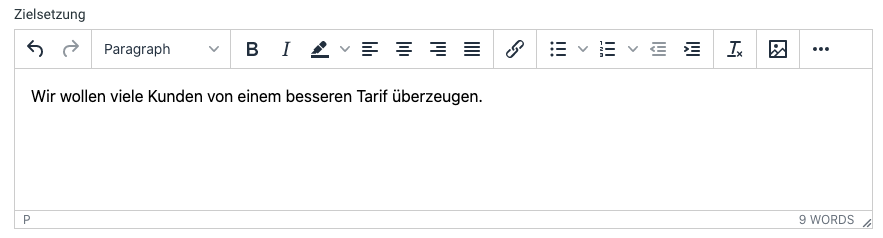
Zudem kann die Zielsetzung erfasst werden, damit besser nachvollziehbar ist, welche Ziele die Kampagne verfolgt und was letztendlich damit erreicht werden soll.
Laufzeit und Budget der Kampagne festlegen
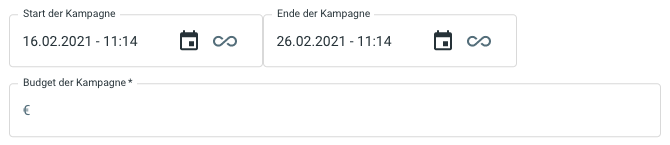
In den meisten Fällen laufen Kampagnen nur über einen begrenzten Zeitraum. In den Kampagnendetails lässt sich nun definieren, ab wann und bis wann die Kampagne laufen soll. Über das Kalendersymbol öffnet sich ein Kalender, über den man Datum und Uhrzeit festlegen kann. Wenn eine Kampagne zunächst unbegrenzt laufen soll, klickt man auf das "Unendlich"-Symbol.
In jedem Fall muss für eine Kampagne ein Budget vorgegeben werden.
Kundengruppe festlegen
Zuletzt wird angegeben, ob man eine offene oder geschlossene Kundengruppe nutzen will.
OFFENE UND GESCHLOSSENE KUNDENGRUPPEN
Offen: Es werden nur die Filter gespeichert, die Grundmenge der Teilnehmer kann sich ändern, wenn neue Kunden im Kundenstamm erfasst werden, die den Filterkriterien entsprechen.
Geschlossen: Es werden die IDs der Teilnehmer gespeichert und die Grundmenge bezieht sich immer auf genau die ausgewählten Personen.
Kampagnendaten speichern und Kampagne anlegen
Wenn alle Angaben erfasst sind, kann man die neue Kampagne über den Button "Speichern" anlegen. Sie taucht dann auch in der Übersicht der Kampagnen auf. Sollte man die Kampagne doch nicht anlegen wollen, kann man das Bearbeitungsfenster schließen, indem man den Button "Abbrechen" anklickt, die erfassten Daten gehen dann aber verloren.
Bestehende Kampagnen sortieren, ansehen und bearbeiten

Standardmäßig sind die in der Übersicht bereits angelegten Kampagnen nach dem Titel sortiert, was durch den Pfeil neben dem Spaltentitel angezeigt wird. Man kann die Kampagnen aber auch nach anderen Spalten auf- oder absteigend sortieren, indem man auf die jeweiligen Spaltentitel klickt.
Zu jeder Kampagne findet man in der Übersicht durch Icons angezeigte Bearbeitungsmöglichkeiten. Über das Lupensymbol lassen sich die Kampagnendetails aufrufen, über den Stift die Kampagne und über die Personen die Teilnehmer bearbeiten.
HINWEIS ZUR AUSWERTUNG DER KAMPAGNE
Den Übersichten und Grafiken in den Kampagnendetails werden immer die Kriterien zu Grunde gelegt, die zu diesem Zeitpunkt festgelegt sind, unabhängig davon, wie sie zu Beginn der Kampagne eingerichtet waren.
Kampagnendetails ansehen
Wenn man durch Klick auf das Lupen-Icon in den Bearbeitungsmodus gelangt ist, gelangt man zu einer Übersicht, die einem zum einen die definierten Parameter, aber auch die zeitliche Entwicklung der Kampagne anzeigt. Über zwei weitere Reiter kann man zudem die Teilnehmerliste und den Verlauf aufrufen.
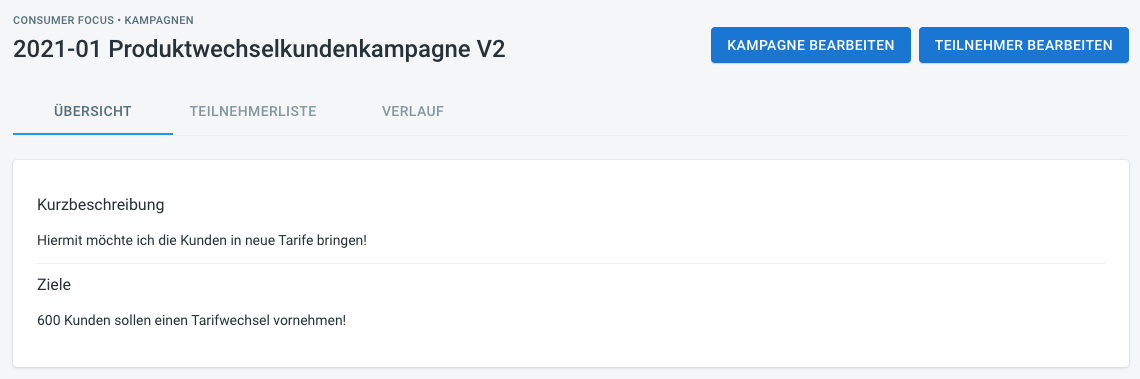
Oben in der Übersicht sieht man zunächst die Kurzbeschreibung und die definierten Ziele der Kampagne. Rechts werden einem zudem die Anzahl der aktuellen Teilnehmer angezeigt.
Kundenwert ansehen
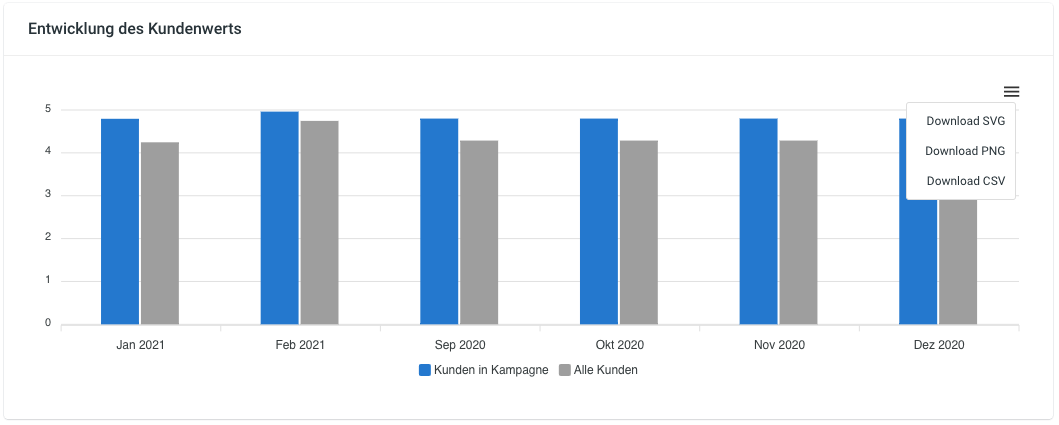
Eine Übersicht zeigt nun an, wie sich der Kundenwert (CLV = Customer Lifetime Value) in den letzten Monaten der Kampagnenlaufzeit verändert hat. Hier wird zudem ein Vergleich zwischen den Kunden in der Kampagne und allen Kunden gemacht. Über die drei Striche rechts oben in der Übersicht hat man die Möglichkeit, die Grafik im SVG- oder PNG-Format bzw. die Daten als CSV-Datei herunterzuladen.
WISSENSWERTES ZUM KUNDENWERT
Der Kundenwert (englisch customer value) ist in der Betriebswirtschaftslehre und dem Marketing der vom Anbieter bewertete Beitrag eines Kunden zur Erreichung der Unternehmensziele des Anbieters.
Zur Ermittlung des Kundenwertes gibt es verschiedene Verfahren:
Customer Lifetime Value (CLV), bei dem die Profitabilität eines Kunden in Form seines Kapitalwertes für die einzelnen Perioden der Geschäftsbeziehung geschätzt wird. Der CLV ist also eine wirtschaftliche Betrachtung der Kundenlebenszeit.
Quelle: Wikipedia
Wechselwille ansehen
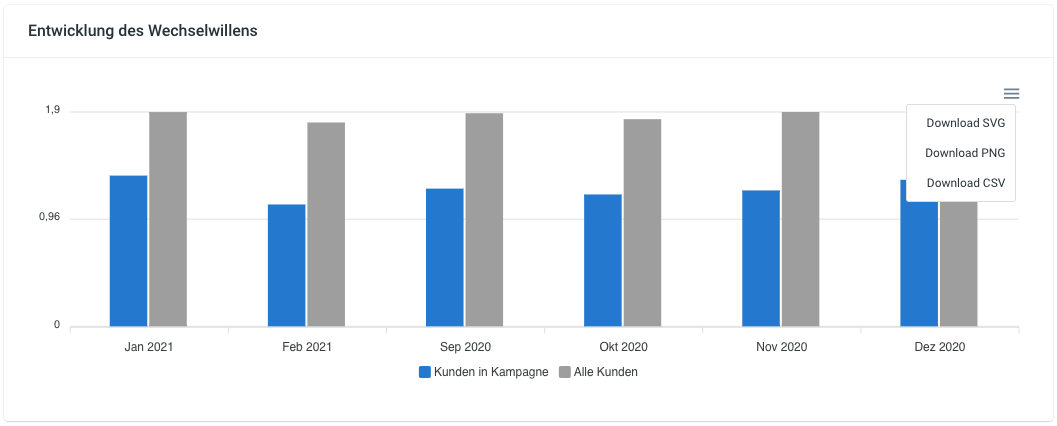
In einer weiteren Übersicht lässt sich ablesen, wie sich der Wechselwille (Churn Score) in den letzten Monaten der Kampagnenlaufzeit verändert hat. Auch hier wird ein Vergleich zwischen den Kunden in der Kampagne und allen Kunden gemacht und man kann über die drei Striche rechts oben in der Übersicht die Grafik im SVG- oder PNG-Format bzw. die Daten als CSV-Datei herunterladen.
WISSENSWERTES ZUM WECHSELWILLEN
Das Churn Management bezeichnet den Versuch, Kundenabwanderungen zu vermeiden. Dies betrifft insbesondere Branchen, in denen aufgrund vertraglicher Verpflichtungen der Kunde eine gewisse Zeit an ein Unternehmen gebunden ist und nach Ablauf der Frist den Anbieter wechseln könnte (z. B. Handyverträge). Beim Churn Management sind abwanderungsgefährdete Kunden rechtzeitig vor Vertragsauslauf anzusprechen und vom Bleiben zu überzeugen.
Quelle: Wikipedia
Budget und Kosten ansehen
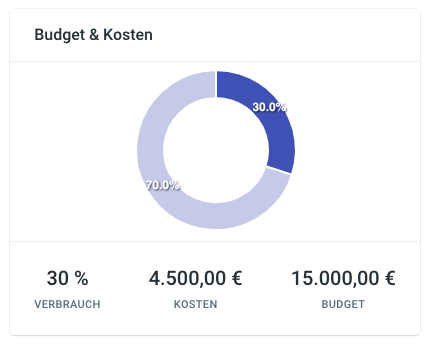
Die nächste Übersicht zeigt an, wie das Gesamtbudget der Kampagne aussieht, welche Kosten bereits entstanden sind und wieviel Prozent des Budgets bereits ausgeschöpft wurden.
Weitere Kriterien der Kampagne ansehen
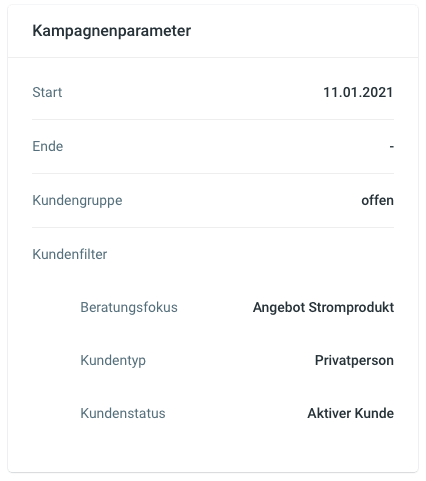
Zuletzt werden noch alle weiteren Kriterien angezeigt, die für die jeweilige Kampagne derzeit definiert worden sind. Hier kann man neben der Start- und Endtermin der Kampagne die Art der Kundengruppe sowie die hinterlegten Kundenfilter wie Beratungsfokus, Kundentyp und Kundenstatus ansehen.
Teilnehmerliste ansehen
Über den zweiten Reiter "Teilnehmerliste" oben unter dem Kampagentitel kann man sich eine detaillierte Übersicht der zur Kampagne zugewiesenen Teilnehmer ansehen. Neben Kontaktdaten werden auch hier Kundenwert und Wechselwille des jeweiligen Kunden angezeigt.
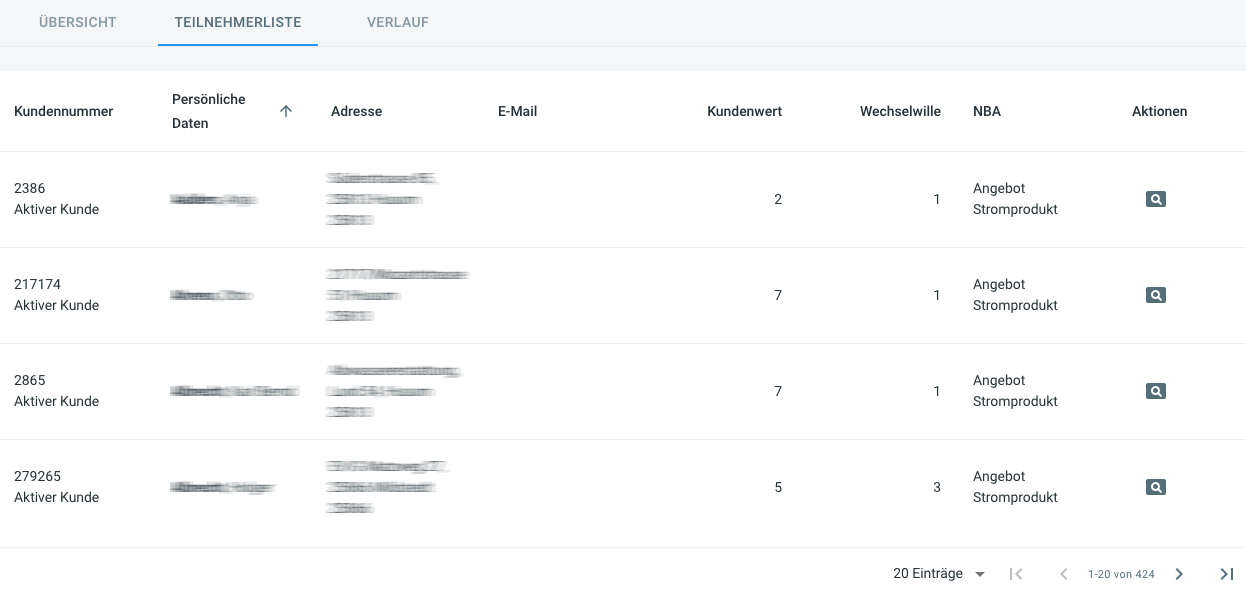
Auch diese Übersicht lässt sich durch Klick auf die jeweiligen Spaltenüberschriften aufwärts und abwärts sortieren. Über ein Lupensymbol kann man zudem in die Detailansicht des Kunden im Bereich "Kunden" springen.
Verlauf ansehen
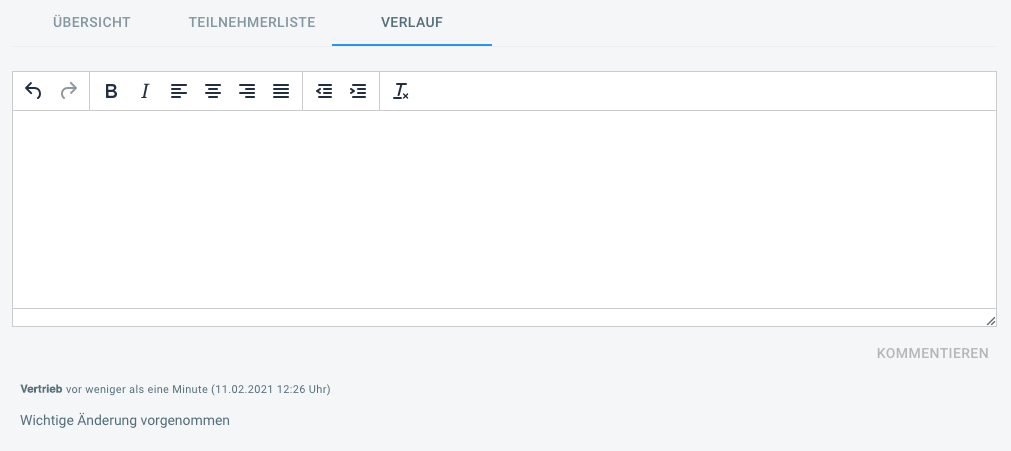
Den "Verlauf" kann man über den dritten Reiter oben unter dem Kampagnentitel aufrufen. Hier hat man zum einen über ein Texteingabefeld die Möglichkeit, einen individuellen Kommentar zu hinterlassen und diesen mit der Werkzeugleiste des Editors optisch anzupassen. Über den Button "Kommentieren" wird der Kommentar gespeichert.
Unter dem Eingabefeld sieht man dann alle erfassten Kommentare sowie die automatisch erfassten Änderungen an der Kampagne.
Kampagne oder Teilnehmer bearbeiten
Will man nun die einzelnen Parameter der Kampagne oder die Teilnehmerliste bearbeiten, so findet man oben rechts in der Kampagnenübersicht zwei Buttons "Kampagne bearbeiten" und "Teilnehmer bearbeiten", über die die man in den jeweiligen Bearbeitungsmodus springen kann.
Kampagnen bearbeiten
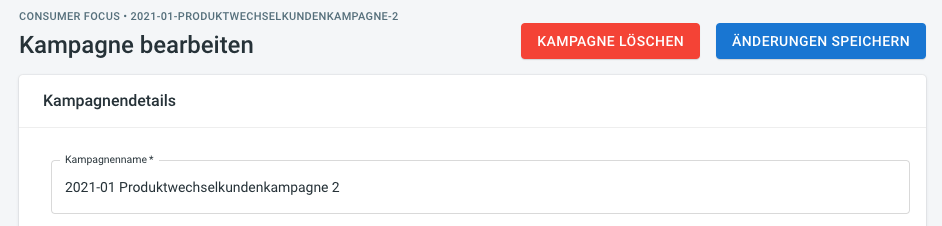
Im Bearbeitungsbereich der Kampagnen kann man nun verschiedene Informationen und Parameter ändern sowie die Kampagne komplett löschen. Zunächst lässt sich in den Kampagnendetails der Kampagnenname anpassen, dieses Feld muss in jedem Fall verfüllt bleiben.
Zusätzlich kann man nun eine Kurzbeschreibung der Kampagne anpassen, um die jeweilige Kampagne genauer zu definieren.
.png?inst-v=8426c0d6-b389-4c6d-83aa-84861489c090)
Zudem kann die Zielsetzung angepasst werden.
.png?inst-v=8426c0d6-b389-4c6d-83aa-84861489c090)
Laufzeit der Kampagnen ändern
In den meisten Fällen laufen Kampagnen nur über einen begrenzten Zeitraum. Sollte sich dieser Zeitraum während der Kampagne ändern, kann man hier neu definieren, von wann bis wann die Kampagne laufen soll. Über das Kalendersymbol öffnet sich ein Kalender, über den man Datum und Uhrzeit festlegen kann. Wenn eine Kampagne unbegrenzt laufen soll, klickt man auf das "Unendlich"-Symbol.

Budget ändern und Kosten erfassen
Auch das Budget kann im entsprechenden Feld nachträglich korrigiert werden. Die Kosten liegen zum Kampagnenstart in den meisten Fällen noch bei 0 €, die laufenden Kosten müssen während des Kampagnenverlaufs regelmäßig ergänzt werden, damit man in der Übersicht sehen kann, wieviel Prozent des festgelegten Budgets bereits ausgeschöpft wurden.
Kampagne löschen oder speichern
Oben rechts in Bearbeitungsmodus der Kampagnen findet man zwei Buttons, über die man nun entweder die neu erfassten oder angepassten Parameter der Kampagne speichern oder die komplette Kampagne löschen kann.
Teilnehmer bearbeiten
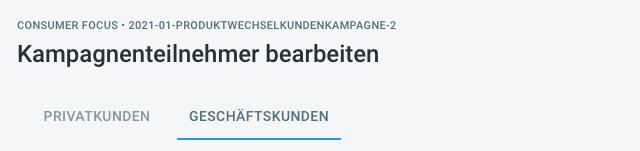
Im Bearbeitungsmodus der Teilnehmer hat man zunächst die Möglichkeit über den jeweiligen Reiter zwischen Privatkunden und Geschäftskunden zu wechseln und dort die festgelegte Kriterien und Filter einer Gruppe aus dem kompletten Kundenstamm anzusehen oder anzupassen.
Kundenwert und Wechselwille anpassen
Hier kann man ändern, welchen Kundenwert (Customer Lifetime Value) und welchen Wechselwillen (Churn Score) die Kunden hinterlegt haben sollen. Man kann entweder in der Skala den kleinsten oder den größten Wert per Maus anklicken oder über das Menü "Vorlagen" zwischen "Klein", "Mittel" und "Hoch" wählen. Der gewählte Bereich wird dann durch zwei dunkelblaue Punkte und eine dunkelblaue Linie angezeigt.
.png?inst-v=8426c0d6-b389-4c6d-83aa-84861489c090)
Filterkriterien für Kampagnen anpassen
Auch die anderen Filter für die Teilnehmerliste lassen sich ändern. Über Auswahlfelder kann man neu vorgeben, in welcher Kundenregion die Teilnehmer der Kampagne wohnen, ob eine Telefonnummer oder eine E-Mail-Adresse erfasst ist und ob die Kunden über einen Portalzugang verfügen.
.png?inst-v=8426c0d6-b389-4c6d-83aa-84861489c090)
Über weitere Auswahl- und Eingabefilter kann man auch Geschlecht, Produktkategorie, Produktsparte, Produkte und Kundenstatus sowie einen Beratungsfokus neu definieren. Bei den Auswahlfeldern lassen sich über das Dreieck an der rechten Seite die Auswahlkriterien aufrufen, wo man eine oder mehrere Punkte an- oder abhaken kann.
.png?inst-v=8426c0d6-b389-4c6d-83aa-84861489c090)
Filter für Kampagnen testen und speichern
Die angepassten Filter werden erneut auf den kompletten Kundenstamm angewendet, aber noch nicht sofort für die Kampagne übernommen. Es bietet sich an, die Filter zunächst zu testen. Unten rechts unter den Auswahlkriterien findet man dazu die Buttons "Filter anwenden" und "Filter zurücksetzen", mit denen man die Kriterien solange anpassen kann, bis die gewählte Zielgruppe perfekt definiert ist. Über "Filter entfernen" kann man auch den bisher für die Kampagne festgelegten Filter komplett löschen.
Sind alle Filter neu gesetzt, kann man den Filter final über den entsprechenden Button speichern und somit die gefilterten Teilnehmer der Kampagne zuweisen.
Zur Übersicht zurückkehren
Wenn ein Filter gespeichert ist, erscheint zusätzlich der Button "Zurück zum Dashboard", mit dem man zur Kampagnenübersicht zurückkehren kann.
Gefilterte Teilnehmer verwalten
Unten auf der Seite findet man nun zwei ausklappbare Bereiche von Teilnehmergruppen, zum einen die gefilterte Kundengruppe, die der aktuellen Auswahl der gesetzten Filter entspricht sowie die Kampagnen-Kundengruppe mit allen Teilnehmern, die bereits der Kampagne über einen früheren Filtervorgang hinzugefügt wurden. Diese lassen sich jeweils durch das Pfielsymbol rechts ausklappen.

In der gefilterten Kundengruppe werden nun alle Teilnehmer, die den Filterkriterien entsprechen, angezeigt. Auch hier kann man per Klick auf die Spaltenüberschriften aufwärts und abwärts sortieren. Über das Lupensymbol wird man auch hier in den Bereich "Kunden" weitergeleitet, wo man sich alle Infos zu dem jeweiligen Kunden im Detail anschauen kann.
Um die gefilterten Teilnehmer zur Kampagnen-Kundengruppe hinzuzufügen, kann man entweder über den Button "Alle hinzufügen" alle gefilterten Teilnehmer hinzufügen, es ist aber auch möglich, nur eine Auswahl hinzuzufügen. Dies kann entweder für einzelne Teilnehmer vorgenommen werden, indem man auf das "+"-Symbol am Ende der Zeile des entsprechenden Teilnehmers klickt, oder indem man vorne in der Zeile bei den hinzuzufügenden Teilnehmern einen Haken setzt und diese dann über den Button "Ausgewählte hinzufügen" in die Kundengruppe der Kampagne überträgt.
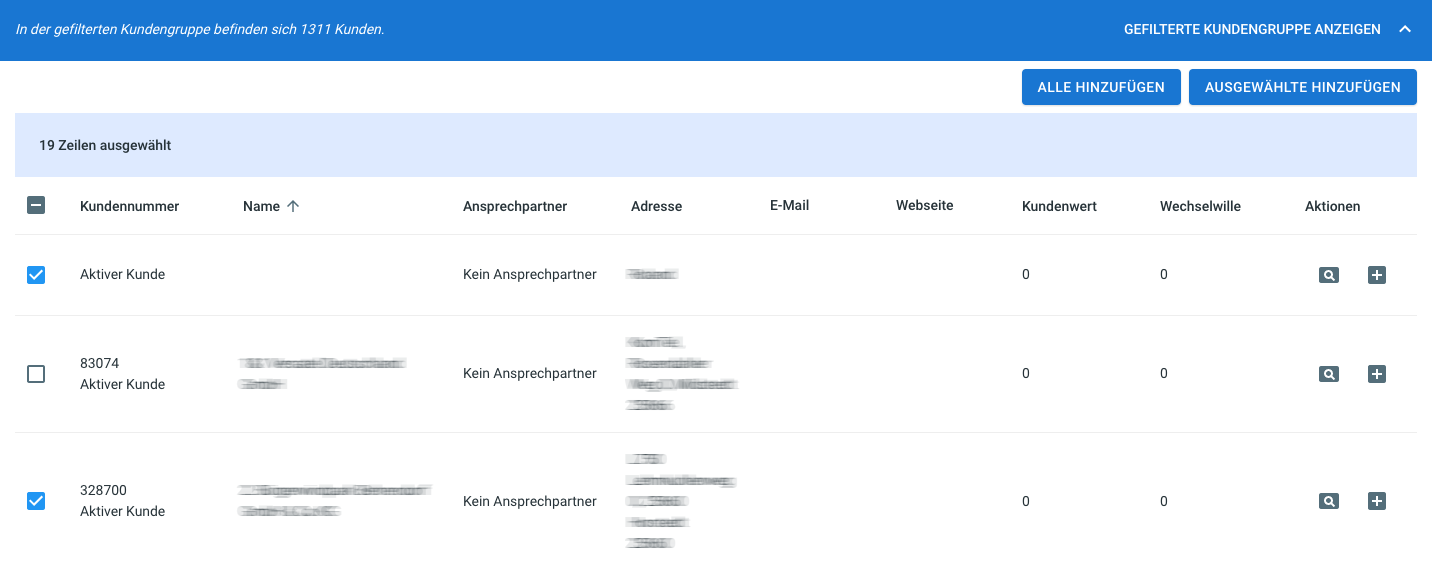
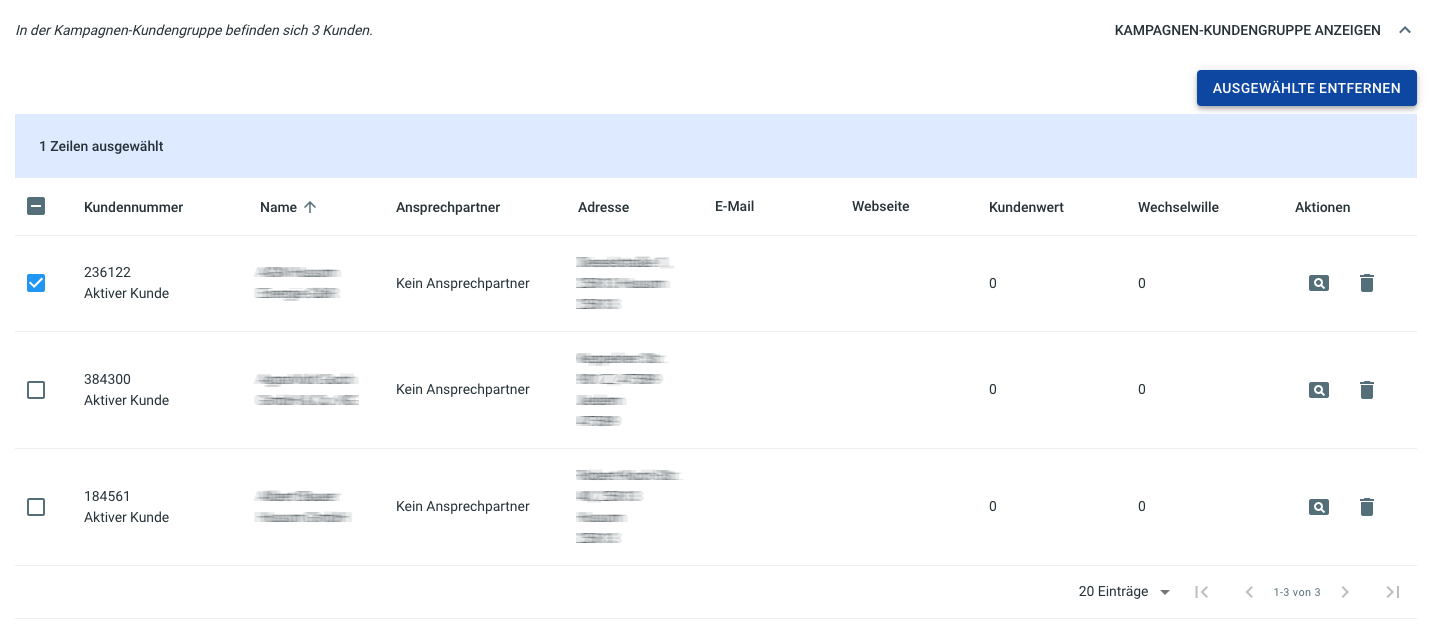
Auf dem gleichen Weg ist es auch möglich, Teilnehmer wieder aus der Kampagnen-Kundengruppe zu entfernen. Dazu wählt man in der unteren Übersicht entweder zu entfernende Teilnehmer per Häkchen aus und löscht diese über den Button "Ausgewählte entfernen" aus der Kundengruppe heraus. Natürlich kann man dies auch hier über das Mülleimer-Icon am Ende der Zeile für einen einzelnen Teilnehmer vornehmen. Dieser Vorgang löscht die Personen nur aus der Liste, es hat kein Löschen der Kundendaten selber zur Folge.