
Infomeldungen
Wenn man sich im Hub eingeloggt hat, hat man zwei Möglichkeiten, den Bereich "Infomeldungen" zu öffnen. Entweder klickt man in der oberen Navigation auf "Kommunikation" und dann links auf "Infomeldungen" oder man klickt direkt auf dem Dashboard auf das Feld "Infomeldungen".
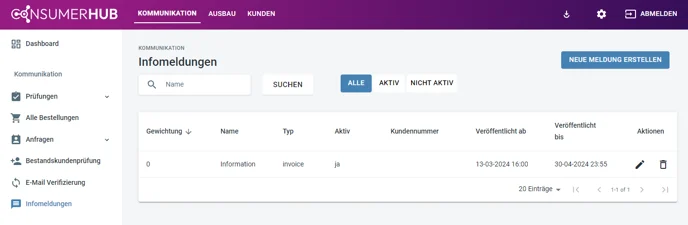
Hier sieht man nun alle bereits angelegten Meldungen. Man kann diese mittels eines Suchfeldes durchsuchen oder nur die aktiven bzw. nicht aktiven Meldungen filtern, um so nur eine eingeschränkte Menge angezeigt zu bekommen.
Die bereits erfassten Infomeldungen kann man am Ende der jeweiligen Spalte über das Stiftsymbol bearbeiten oder über das Mülltonnensymbol löschen. Wenn man eine neue Meldung anlegen möchte, klickt man oben rechts auf den Button "Neue Meldung erstellen".

Aktuell wird dieser Bereich nur für das Anzeigen von allgemeinen Informationen auf der Portalseite "Rechnungen" und auf der “Loginseite” des Kundenportals verwendet, einige der angezeigten Felder sind daher bisher noch ohne Funktion.
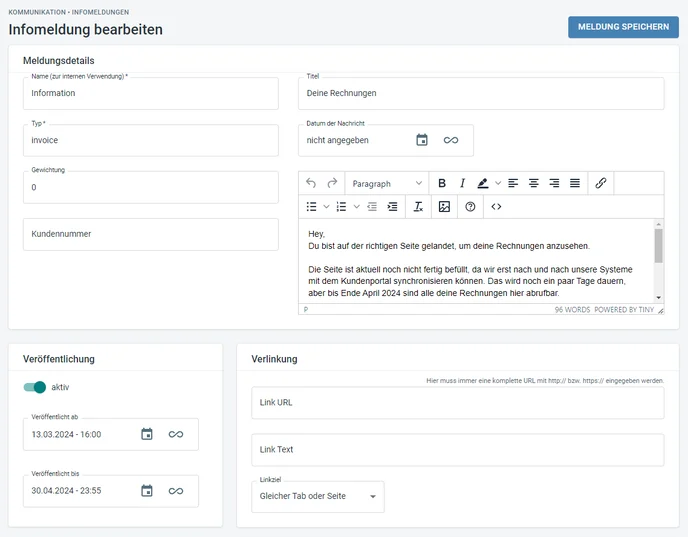
Um eine neue Meldung anzulegen, vergibt man zunächst einen internen Namen, um die Meldung später leichter identifizieren zu können. Dieser wird nicht extern angezeigt. Für die Anzeige direkt vergibt man einen Titel und legt dann in dem vorgegebenen Textfeld einen anzuzeigenden Informationstext an, den man über die zugehörige Werkzeugleiste individuell gestalten kann.
Sollten mehrere Meldungen gleichzeitig angezeigt werden, kann die Reihenfolge über die Eingabe einer Zahl im Feld "Gewichtung" bestimmt werden. Ein höherer Wert sorgt für eine höhere Positionierung. Das Feld "Kundennummer" muss leer bleiben, so wird die Meldung bei allen Kunden angezeigt.
Im Bereich "Veröffentlichung" kann zudem festgelegt werden, wie lange eine Meldung angezeigt werden soll. In "Veröffentlicht ab" werden Datum und Uhrzeit eingetragen, zu denen die Meldung angezeigt werden soll, bei "Veröffentlicht bis" Enddatum und -uhrzeit. Über das Kalendersymbol können diese Werte ausgewählt werden, das Unendlichkeitszeichen kann gesetzt werden, wenn es keinen festen Start- oder Endzeitpunkt gibt.
Über den Button "Meldung speichern" wird die neue bzw. geänderte Infomeldung gespeichert. Damit die Meldung tatsächlich im Portal angezeigt werden kann, muss vorher zusätzlich der Schieberegler bei "Veröffentlichung" auf "aktiv" gesetzt werden, sonst wird die Meldung erstmal als Entwurf gespeichert.
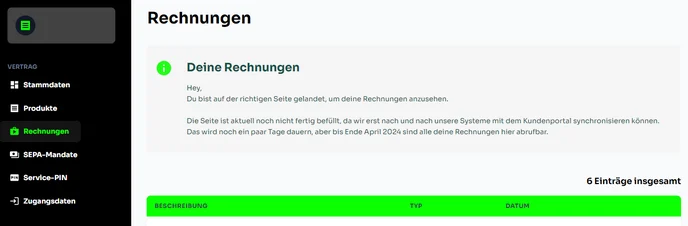
Wenn die Meldung fertig angelegt, gespeichert und aktiv geschaltet wurde, wird sie im Portal bei allen Benutzern im Bereich "Rechnungen" angezeigt:
Verfügbare Nachrichten-Types
Es ist wichtig, die exakte schreibweise der Nachrichten Types einzuhalten, damit diese auch wirklich an der korrekten Stelle angezeigt werde!
invoice (wird über der Auflistung der Rechnungen im Kundenoportal angezeigt)
login_message (wird auf der Loginseite des Kundenportals angezeigt)